
3.9. Publikation auf Zenodo#
Zenodo[1] bietet eine Integration mit GitHub an, über die eine Publikation eines bestimmten Zustandes (commit) eine GitHub-Repositoriums möglich ist.
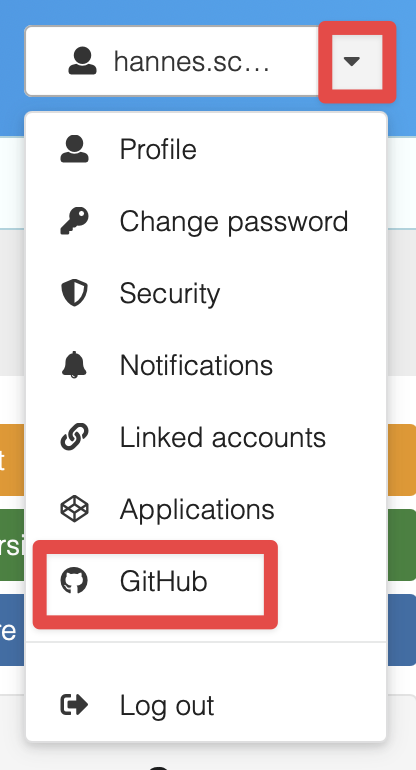
Fig. 3.4 Zugriff auf die GitHub-Integration ist im Profil-Menü oben rechts hinterlegt.#
Für die Integration muss eine Person mit genügend Rechten im GitHub-Repositorium eine Verbindung zwischen ihrem Zenodo-Account und ihrem GitHub-Account herstellen. Öffnen Sie dazu das Menü rechts oben über den Pfeil neben Ihrem Account-Namen und wählen Sie dort GitHub aus (siehe Fig. 3.4). Folgen Sie den Anweisungen zum Verknüpfen der Accounts.
Sind die Accounts verknüpft, so sehen Sie eine Anleitung, wie ein Repositorium nach Zenodo importiert werden kann. Auf die Schritte wird hier nochmals eingegangen:
Vorbereitung des Repositoriums
Aktivierung der Integration für ein bestimmtes Repositorium
Erstellung eines Releases in GitHub
Überprüfung der Metadaten in Zenodo
3.9.1. Vorbereitung des Repositoriums#
Zenodo hat verschiedene Möglichkeiten, Metadaten aus dem Repositorium zu extrahieren und für den Eintrag auf Zenodo zu nutzen. In QUADRIGA nutzen wir die Datei CITATION.cff[2], welche es erlaubt die Metadaten im Repositorium zu definieren. Diese Datei wird auch von GitHub und anderen Werkzeugen genutzt, um Zitationsempfehlungen anzubieten.
CITATION.cff dieses Buches
 1# yaml-language-server: $schema=https://citation-file-format.github.io/1.2.0/schema.json
 2cff-version: 1.2.0
 3title: 'QUADRIGA-OER: erstellen und gestalten mit Jupyter Book. QUADRIGA Open Educational
 4  Resources: Anleitung'
 5abstract: Dieses interaktive Lehrbuch führt in die Erstellung von Open Educational
 6  Resources (OER) nach den Empfehlungen und Vorgaben des Datenkompetenzzentrumgs QUADRIGA
 7  als <a href="https://jupyterbook.org">Jupyter Book</a> ein. Diese Empfehlungen und
 8  Vorgaben sind einerseits inhaltlicher und didaktischer andererseits technischer
 9  Natur. Diese OER richtet sich vorrangig an OER-Erstellende und kann zusammen mit
10  dem <a href="https://github.com/quadriga-dk/Book_Template" target="_blank">Book_Template</a>
11  für die Erstellung eigener OER genutzt werden. Einzelne (Unter-)Kapitel bieten zudem
12  Erläuterungen zu Funktionalitäten für Lernende.
13type: software
14message: Please cite this software using the metadata from `preferred-citation` in
15  `CITATION.cff`.
16authors: &id001
17- given-names: Hannes
18  family-names: Schnaitter
19  orcid: https://orcid.org/0000-0002-1602-6032
20  affiliation: Humboldt-Universität zu Berlin, Institut für Bibliotheks- und Informationswissenschaft
21- given-names: Evgenia
22  family-names: Samoilova
23  orcid: https://orcid.org/0000-0003-3858-901X
24  affiliation: Universität Potsdam
25- given-names: Lamia
26  family-names: Islam
27  affiliation: Universität Potsdam
28identifiers:
29- type: doi
30  value: 10.5281/zenodo.14970672
31  description: Zenodo
32repository-code: https://github.com/quadriga-dk/QUADRIGA-OER-Manual
33url: https://quadriga-dk.github.io/QUADRIGA-OER-Manual/
34keywords: &id002
35- Open Educational Resources
36- Offene Bildungsressource
37- Jupyter Book
38- Data Literacy
39- Datenkompetenz
40- open-educational-resources
41license: CC-BY-SA-4.0
42references:
43- title: Jupyter Book
44  type: software
45  authors:
46  - name: The Jupyter Book Community
47    website: https://github.com/jupyter-book/jupyter-book/graphs/contributors
48preferred-citation:
49  year: '2026'
50  authors: *id001
51  title: 'QUADRIGA-OER: erstellen und gestalten mit Jupyter Book. QUADRIGA Open Educational
52    Resources: Anleitung'
53  type: book
54  doi: 10.5281/zenodo.14970672
55  url: https://quadriga-dk.github.io/QUADRIGA-OER-Manual/
56  repository-code: https://github.com/quadriga-dk/QUADRIGA-OER-Manual
57  license: CC-BY-SA-4.0
58  languages:
59  - deu
60  copyright: CC-BY-SA-4.0
61  keywords: *id002
62  version: 0.1.1
63version: 0.1.1
3.9.2. Aktivierung der Integration für ein bestimmtes Repositorium#
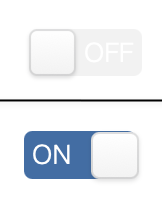
Fig. 3.5 Deaktiverter und aktivierter Schalter für den Import neuer Releases in Zenodo.#
Für jedes Repositorium, für das Sie genügend Rechte haben, können Sie entscheiden, ob Sie neue Releases nach Zenodo importieren wollen (siehe Fig. 3.5 unten) oder nicht (siehe Fig. 3.5 oben).
Nutzen Sie diese Funktion, wenn Sie bspw. temporär neue Releases nicht in Zenodo übernehmen wollen.
3.9.3. Erstellung eines Releases in GitHub#
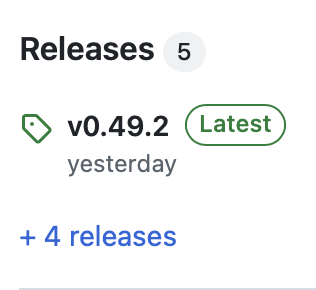
Fig. 3.6 Anzeige des aktuellsten Releases auf der Hauptseite eines Repositoriums.#
Releases in GitHub werden über einen tag spezifiziert. Diesen Tag können Sie entweder per git tag[3] festlegen, oder Sie legen beim Erstellen des Releases einen Tag an.
GitHub-Releases-Unterseite#
Klicken Sie entweder auf der Hauptseite des Repositoriums rechts auf Releases (siehe Fig. 3.6) oder oben neben der Auswahl der Branches auf Tags. Stellen Sie auf der nächsten Seite sicher, dass Releases ausgewählt ist.
Auf der Releases-Seite werden ggf. existierende Releases angezeigt, welche Sie auch durchsuchen können. Über die Schaltfläche Draft a new release können Sie einen neuen Release erstellen (siehe Fig. 3.7).

Fig. 3.7 Menüleiste der Releases-Seite mit der Schaltfläche zur Erstellung eines neuen Releases#
Beachten Sie bei der Erstellung eines neuen Releases die Hinweise in Fig. 3.8. Unter “Choose a tag” kann ein bestehender Tag ausgewählt oder eine neuer erstellt werden (siehe Warnung unten). Tags, die eine Version repräsentieren, sollten einem Standard folgen. Wir empfehlen für QUADRIGA den Standard Semantic Versioning 2.0.0[4].
Wichtig
Bevor Sie diese Option zur Erstellung eines Tags nutzen, stellen Sie bitte sicher, dass in der Metadaten-Datei (metadata.yml) die Felder book-version und date-of-last-change korrekt sind. In book-version sollte die Version stehen, welche Sie später im Release angeben (ohne das v also book-version: 0.1.2, wenn Sie beim Release v0.1.2 als Tag nutzen). Im date-of-last-change sollte das aktuelle Datum stehen.
Erstellen Sie ggf. einen neuen Commit mit diesen Änderungen und beginnen Sie dann den Prozess der Erstellung eines Releases erneut.
Ein Git Tag kann nicht mit einer Zahl beginnen. Typischerweise beginnen Versionstags mit einem v. Daher empfehlen wir folgendes Format:
v0.1.2
Dann können Sie Veröffentlichungsinformationen (release notes) generieren lassen. Diese müssen ggf. angepasst werden. Der Titel des Releases ist oft eine Wiederholung des Tags, sie können jedoch auch einen sprechenden Namen vergeben. Zu den release notes gehört auch eine Beschreibung der Veränderungen zur letzten veröffentlichten Version.
Ein Release kann als neuester Release markiert werden oder als eine Vorveröffentlichung. Sie können Zwischenstände der Release-Informationen als Entwurf speichern oder den Release veröffentlichen. Veröffentlichen Sie einen Release wird dieser von Zenodo importiert, solange die Importfunktion für das Repositorium aktiviert ist (s.o.). Der Import kann einige Zeit in Anspruch nehmen.
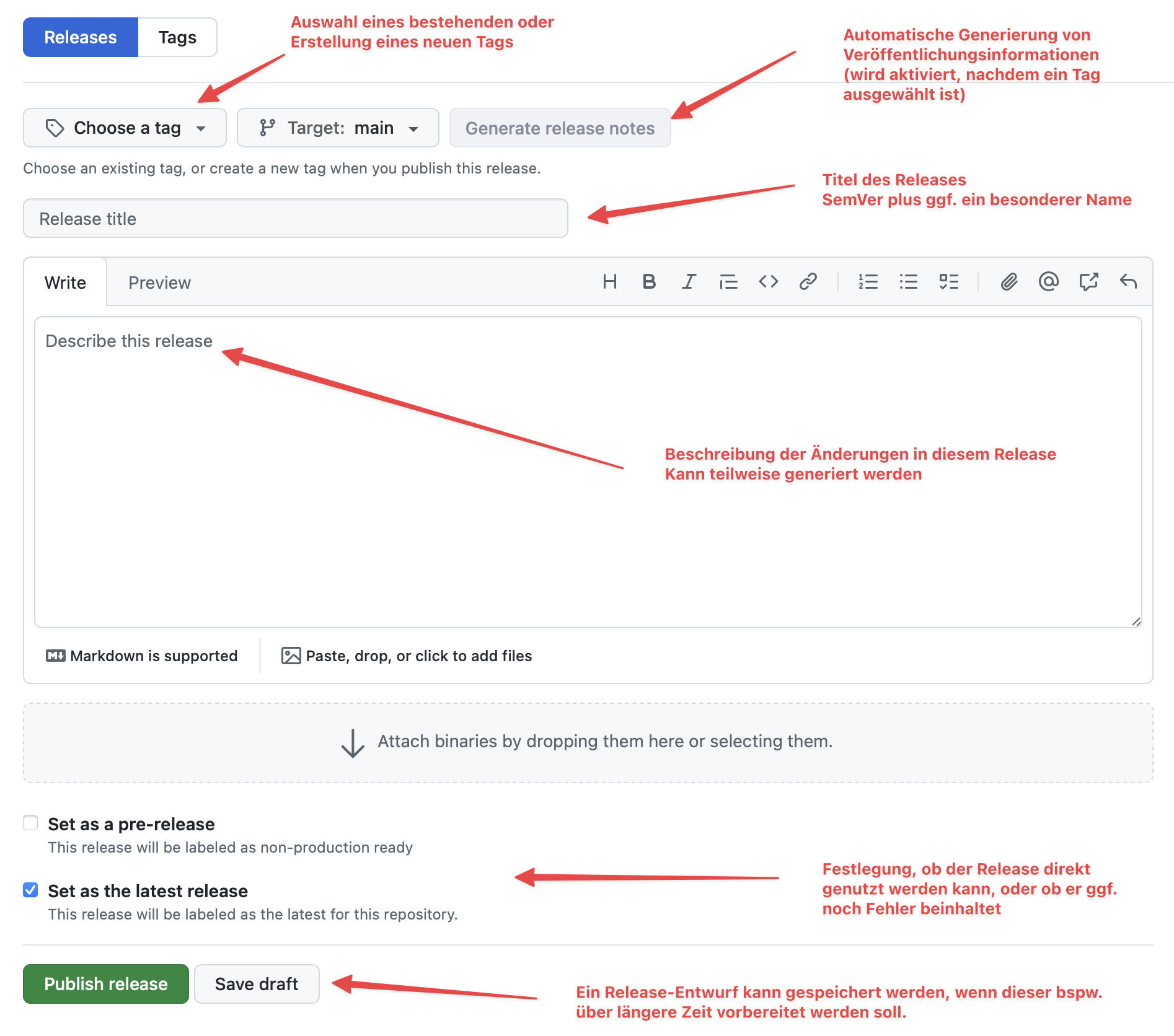
Fig. 3.8 Seite zur Erstellung eines neuen Releases.#
3.9.4. Überprüfung der Metadaten in Zenodo#
Nach einem Release sollten die von Zenodo importierten Informationen überprüft werden. Ggf. müssen Sie in Zenodo und/oder in der Datei CITATION.cff angepasst werden. Änderungen in CITATION.cff werden mit dem nächsten Release-Import übernommen.
Zenodo stellt auch eine sogenannte Badge zur Verfügung. In den Einstellungen der GitHub-Integration wird diese neben dem Repositorium angezeigt. Klicken Sie auf diese, so öffnet sich eine Ansicht, aus der Sie bspw. Markdown-Code kopieren und Ihre README.md einfügen können.