4.10. Figurenerkennung: Datensichtung mit VIAN#
Nach erfolgreicher Ausführung des Notebooks zur Figurenerkennung steht nun die Sichtung der Ergebnisse im Annotations-Tool VIAN an. Die Installation und die grundlegenden Funktionen von VIAN wurden im Kapitel zu den Technischen Grundlagen vorgestellt.
Für die Sichtung in VIAN (oder einem anderen Annotationsprogramm) wurde vom Jupyter Notebook eine .eaf-Datei erstellt, mit der sich sowohl die Einstellungs- als auch Figurenannotationen ins Tool importieren lassen. Die Trailer-Datei zu Der geteilte Himmel können Sie [hier (link noch einfügen)] herunterladen.
Hinweis zum Import von .eaf-Dateien in VIAN
Starten Sie VIAN und wählen Sie durch einen Klick auf “Video öffnen” die entsprechende Videodatei aus, für die die Annotationen in der .eaf Datei importiert werden sollen.

Fig. 4.29 Auswahl einer Videodatei in VIAN.#
Für den Import in VIAN Klicken Sie nun im Auswahlmenü auf der rechten Seite auf “Daten importieren” und dort auf “ELAN-Annotationen importieren”. Wählen Sie die erzeugte .eaf-Datei am entsprechenden Export-Speicherort aus. Der Import wird dann ausgeführt.
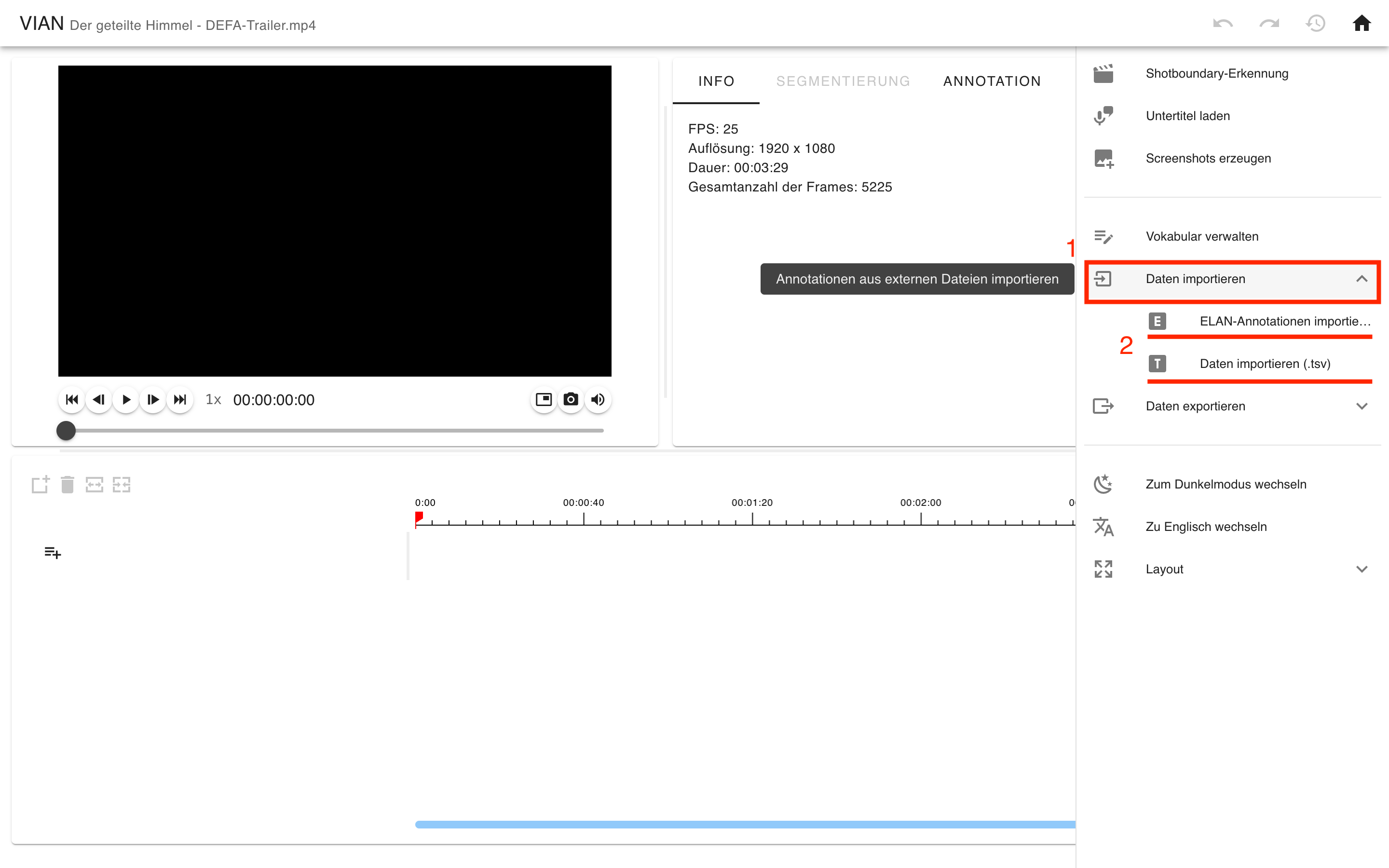
Fig. 4.30 Das Importmenü von VIAN.#
Nach dem Import erscheinen die Annotationen als einzelne Spuren unter der Zeitleiste am unteren Rand des Hauptfensters. Wird das Video abgespielt, bewegt sich auch der rote Positionsanzeiger in der Zeitleiste. Sie können den Anzeiger außerdem mit der Maus verschieben oder auf die Zeitleiste Klicken, um zur entsprechenden Stelle im Video zu gelangen.
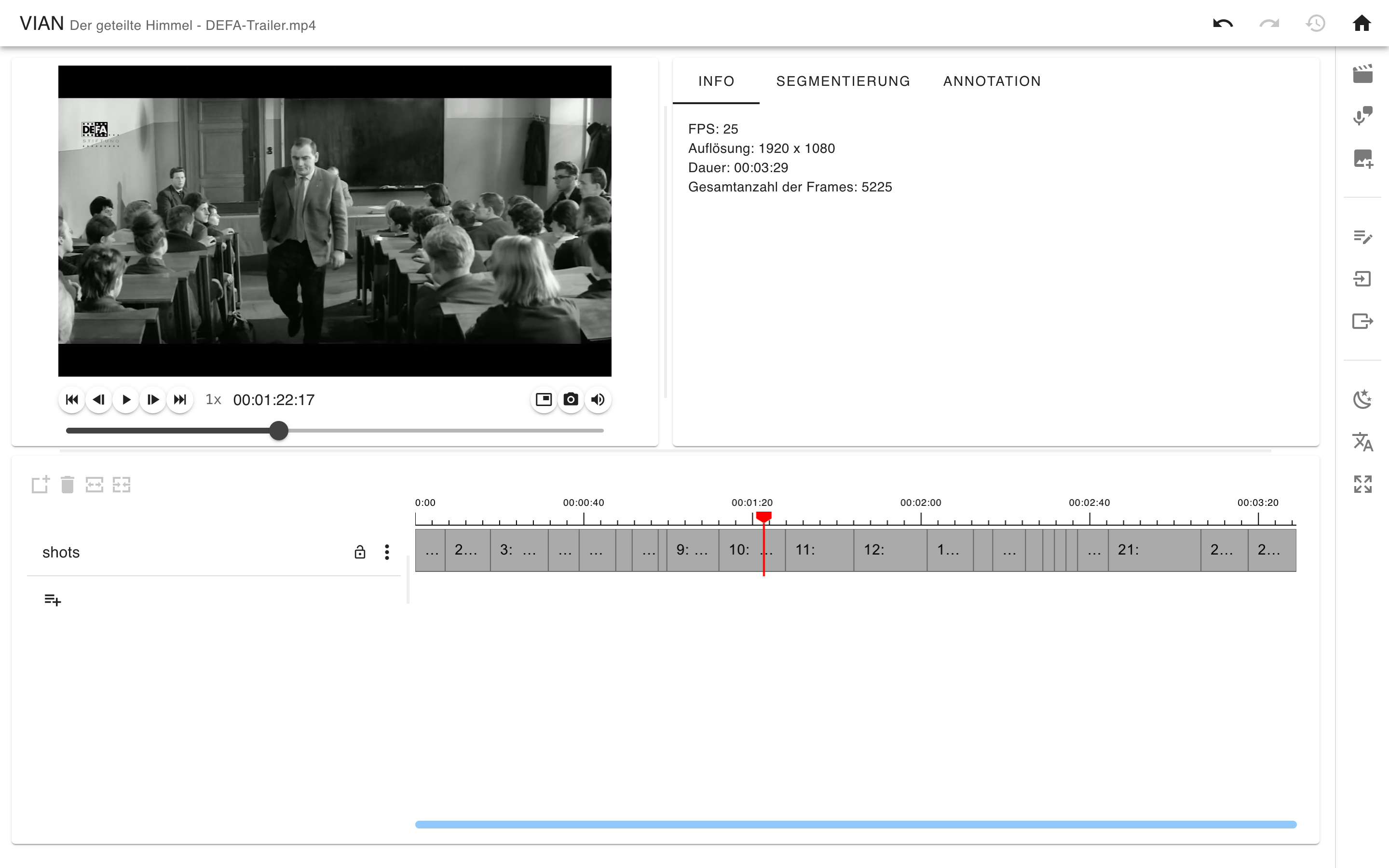
Fig. 4.31 Das Hauptfenster von VIAN nach dem Import von Annotationen.#
Für die folgenden Ergebnisse wurden als Schwellenwerte für den FACE_DETECTION_THRESHOLD und
CHARACTER_RECOGNITION_THRESHOLDder voreingestellt Wert von 0.3 verwendet. Insgesamt funktioniert die Figurenerkennung für den Trailer zu Der geteilte Himmel mit diesen Werten gut, jedoch wurden die Figuren nicht in allen Einstellungen korrekt erkannt.
So ist etwa die Figur Rita an einigen Stellen des Trailers nur von hinten so sehen. Ihr Gesicht ist nicht im Bild, sodass auch das beste Verfahren zur Gesichtserkennung hier unmöglich Rita erkennen kann:
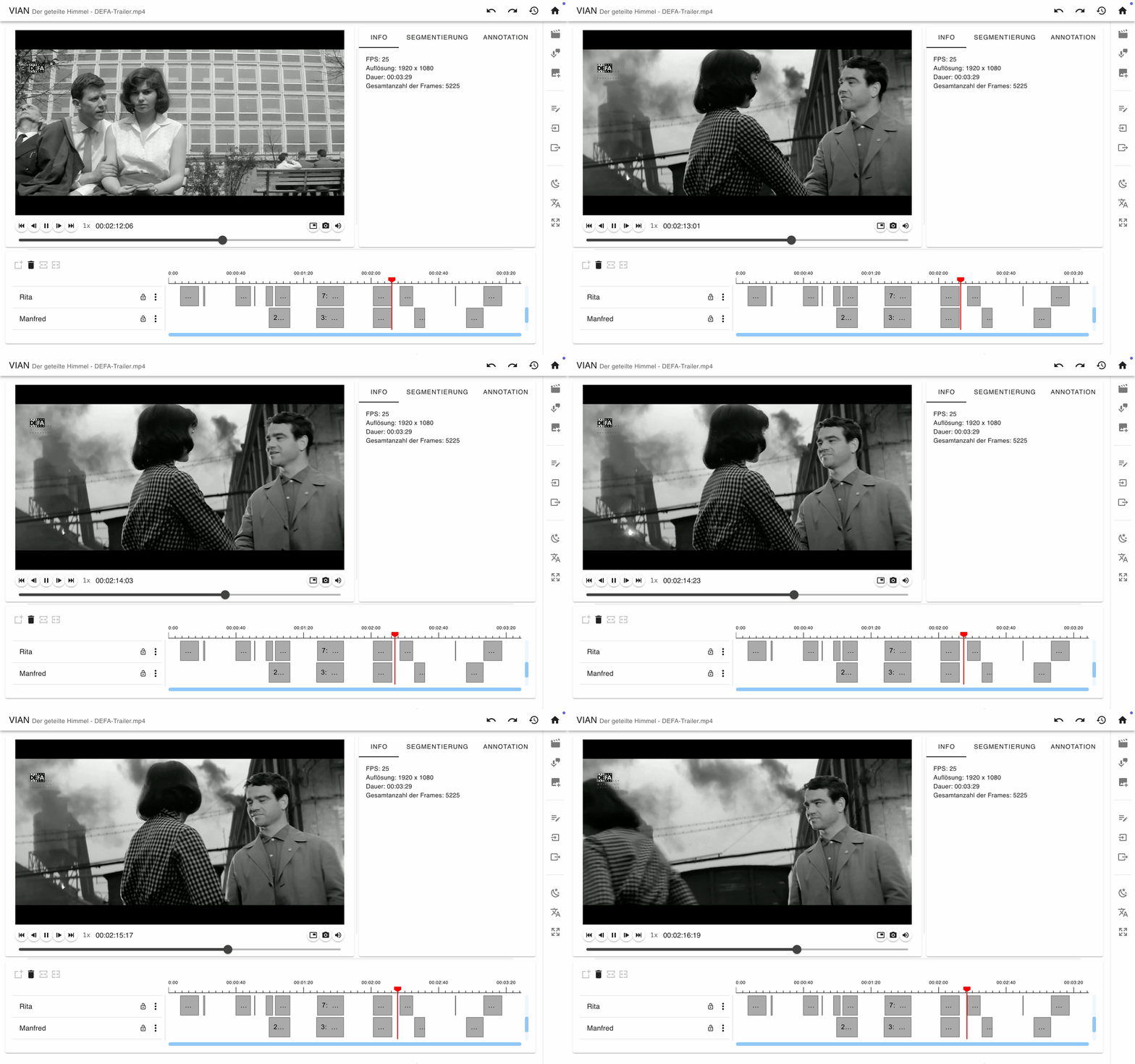
Fig. 4.32 Rita konnte im Trailer zu Der geteilte Himmel nicht von hinten erkannt werden.#
Anders verhält es sich bei Einstellungen, in denen die Figuren zwar gut zu sehen sind, aber dennoch nicht erkannt wurden. Dies ist in einer Einstellungen des Trailers der Fall, in der Rita und Manfred gemeinsam im Bett liegen. Aufgrund der Einstellungsgröße und der Beleuchtung sind die Gesichter nicht vollständig zu sehen. Es ist nur eine Gesichtshälfte Manfreds sichtbar und Ritas Augen werden teilweise von ihren Haaren verdeckt. Wesentliche Merkmale für die Gesichtserkennung stehen also nur teilweise zur Verfügung (vgl. Kapitel zu Grundlagen der Gesichtserkennung). Während Manfred in dieser Einstellung bei den Standard-Schwellenwerten von jeweils 0.3 gar nicht erkannt wird, wurde Rita für eine paar Frames erfasst. Daher wurde ihr trotz der schlechten Erkennung in der Spur Rita_matched die gesamte Einstellung zugeordnet (vgl. Kapitel Ausgabe):
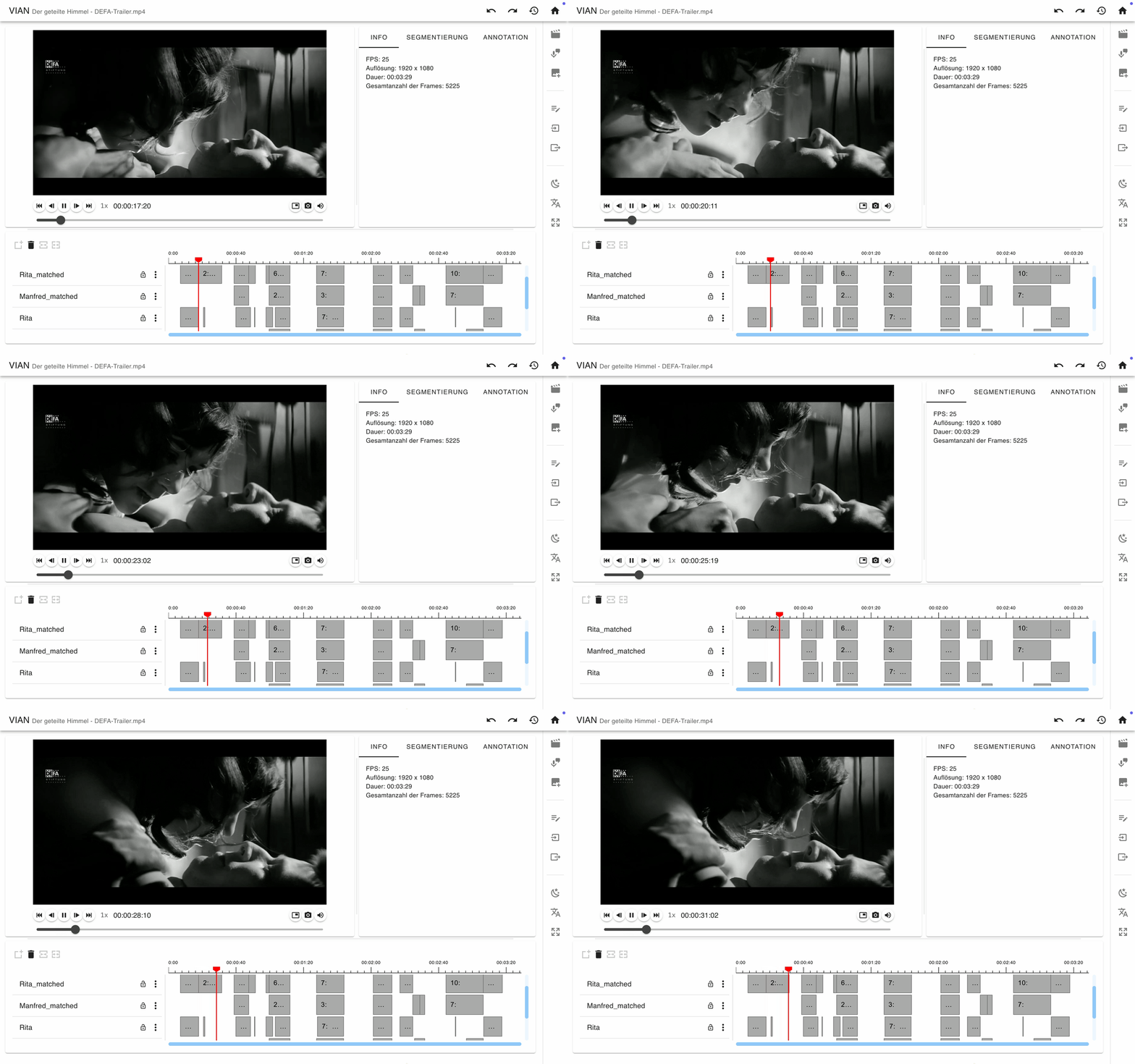
Fig. 4.33 Rita und Manfred konnten im Trailer zu Der geteilte Himmel in dieser Einstellung nicht vollständig erkannt werden.#
Die Wahl geringerer Schwellenwerte wie 0.1 verbessert zwar die Erkennung von Manfred in dieser Einstellung, führt allerdings gleichzeitig auch zu falschen Ergebnissen. So werden bei einem derart niedrigen Schwellenwert auch andere Figuren inkorrekterweise als Rita oder Manfred identifiziert.
Die Setzung geeigneter Schwellenwerte spielt also auch hier eine wichtige Rolle für die Qualität der Annotationsergebnisse. Für eine Verbesserung der Ergebnisse der Figurenerkennung kann es wie schon bei der Einstellungserkennung sinnvoll sein, mit verschiedenen Schwellenwerten zu experimentieren.
Auch wenn die automatisiert erstellten Annotationen zum Auftreten von Figuren in Filmen nie vollkommen fehlerfrei sein werden, sind sie doch exakt genug, um mit ihnen weiter zu arbeiten. Wie sich hier gezeigt hat, müssen die Ergebnisse jedoch immer überprüft und reflektiert werden, in welchen Kontexten Erkennungsfehler auftreten können.
Übung
Führen Sie die Analyse für einen weiteren Trailer Ihrer Wahl durch. Sie können die Trailer hier herunterladen. [Link folgt] Bereiten Sie die notwendigen Screenshots der Figuren zur Erstellung der Vergleichsembeddings vor. Benennen Sie die Bilddateien dabei nach dem Schema Erika01.png. Ein einzelnes Bild pro Figur genügt, eine höhere Anzahl von Abbildungen aus verschiedenen Perspektiven verbessert jedoch die Genauigkeit der Erkennung. Die Namen der Figuren können Sie im Filmportal recherchieren oder zu Übungszwecken eigene Namen vergeben. Wählen Sie selbst die Schwellenwerte, beispielsweise von sehr geringer Höhe wie 0.1, und beurteilen Sie die Auswirkungen auf die Annotationsergebnisse.
Lösung
Öffnen Sie das Jupyter Notebook zur Einstellungserkennung in Colab (vgl. Unterkapitel Ausführung des Notebooks).
Verändern Sie nun im ersten Codeblock des Notebooks die voreingestellten Parameter.
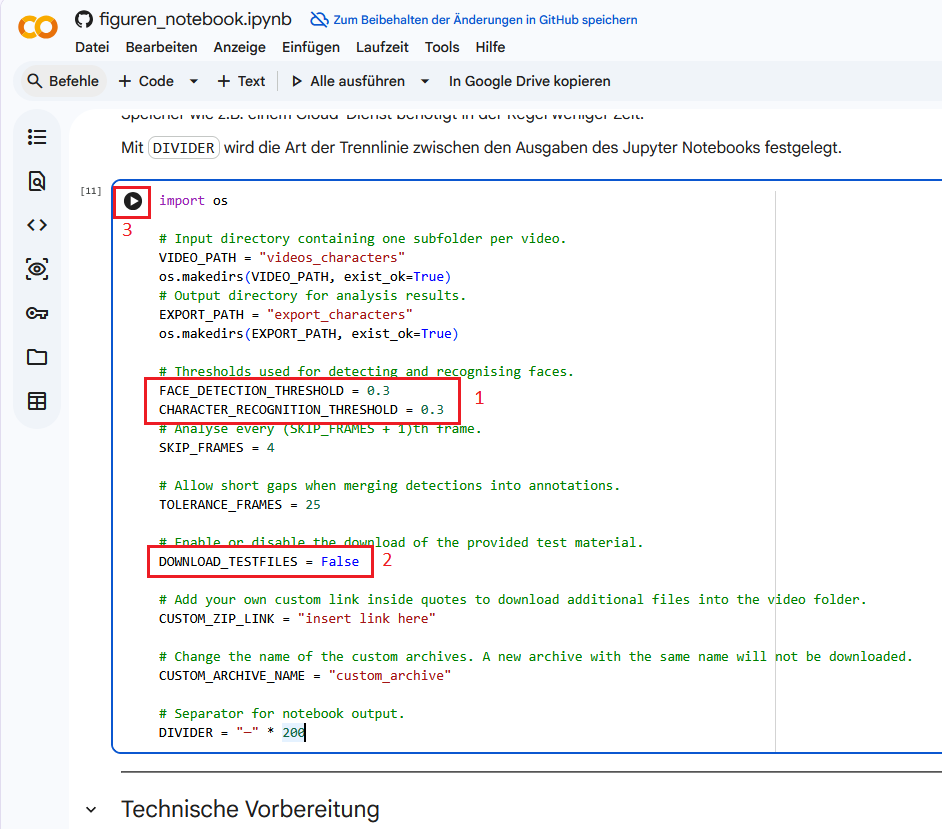
Fig. 4.34 Einstellung der Parameter im Notebook in Colab.#
Mit FACE_DETECTION_THRESHOLD = 0.3 wird der Schwellenwert für die Gesichtserkennung eingestellt, mit CHARACTER_RECOGNITION_THRESHOLD = 0.3 der Schwellenwert für die Figurenerkennung, hier jeweils mit 0.3. Verändern Sie diese Einstellung, zulässig sind Werte zwischen 0.0 und 1.0. (1) Hier können Sie also mit verschiedenen Schwellenwert-Einstellungen experimentieren.
Da Sie dieses Mal mit einer eigenen Videodatei arbeiten wollen, müssen Sie zusätzlich DOWNLOAD_TESTFILES = False setzen, damit die für Demonstrationszwecke vorbereitete Videodatei nicht heruntergeladen wird. (2) Standardmäßig ist dieser Parameter im Notebook auf True eingestellt.
Führen Sie nun den Codeblock durch einen Klick auf das Dreieckssymbol oben links im Block aus. (3)
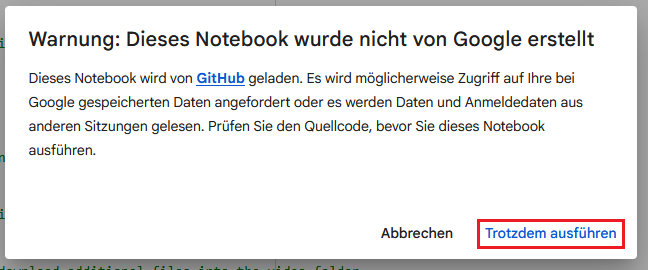
Fig. 4.35 Warnmeldung vor der Ausführung des Notebooks.#
Evtl. wird eine Warnung angezeigt, dass das Notebook nicht von Google erstellt wurde, klicken Sie auf “Trotzdem ausführen” rechts unten. Dadurch werden die Ordner “videos_characters” und “export_characters” in der Colab-Umgebung erstellt.
Laden Sie nun sie die Videodatei, hier die Trailerdatei, und die Referenzabbildungen der zu erkennenden Figuren in die Colab-Umgebung hoch.
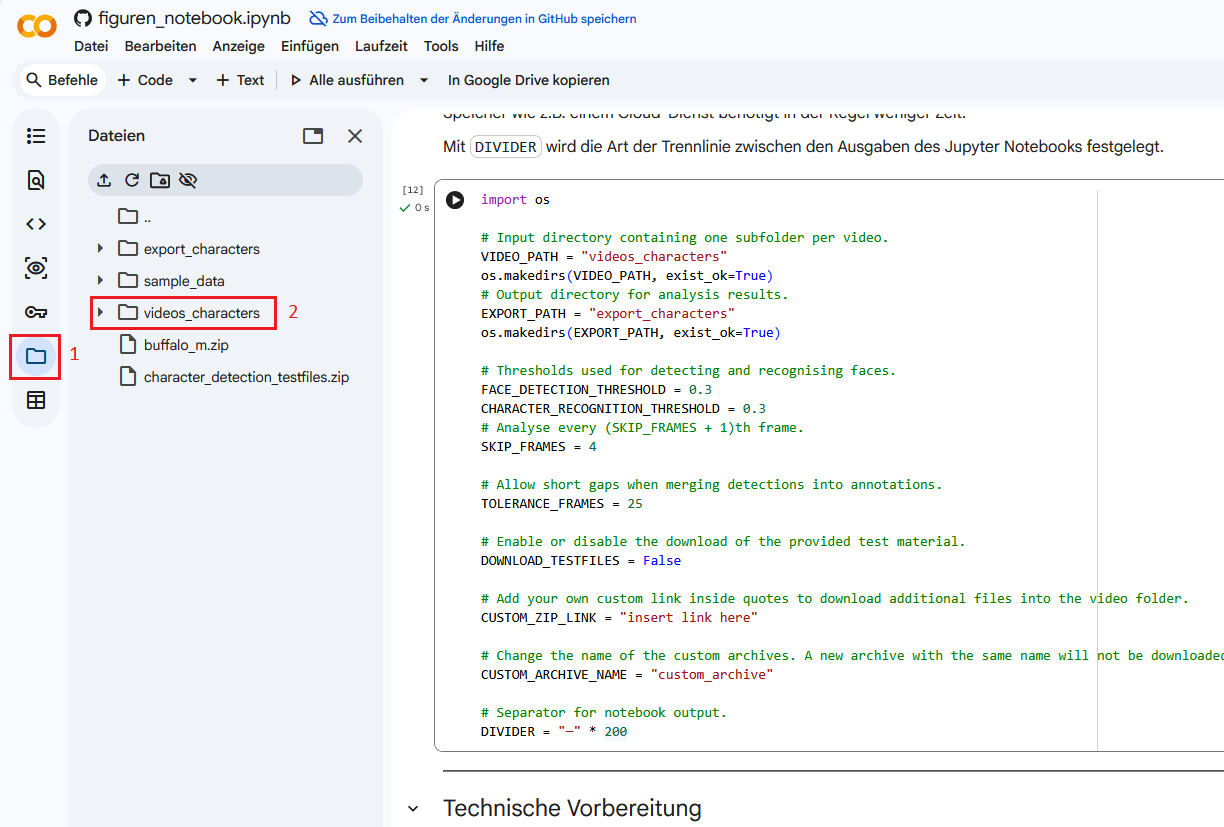
Fig. 4.36 Ordner für die Videodateien in Colab.#
Klicken Sie auf das Ordnersymbol in der linken Randspalte von Colab. (1) Es öffnet sich eine Liste mit den verfügbaren Ordnern. In den Ordner “videos_characters” laden Sie die zu annotierende Trailerdatei und die Abbildungen der zu erkennenden Figuren aus dem Trailer hoch. (2) Wenn Sie mit der Maus auf den Ordnernamen deuten werden rechts drei Punkte sichtbar, ein Klick auf die Punkte öffnet ein Fenster zum Hochladen der Datei.
Führen Sie nun die weiteren Codeblöcke des Notebooks nacheinander aus.
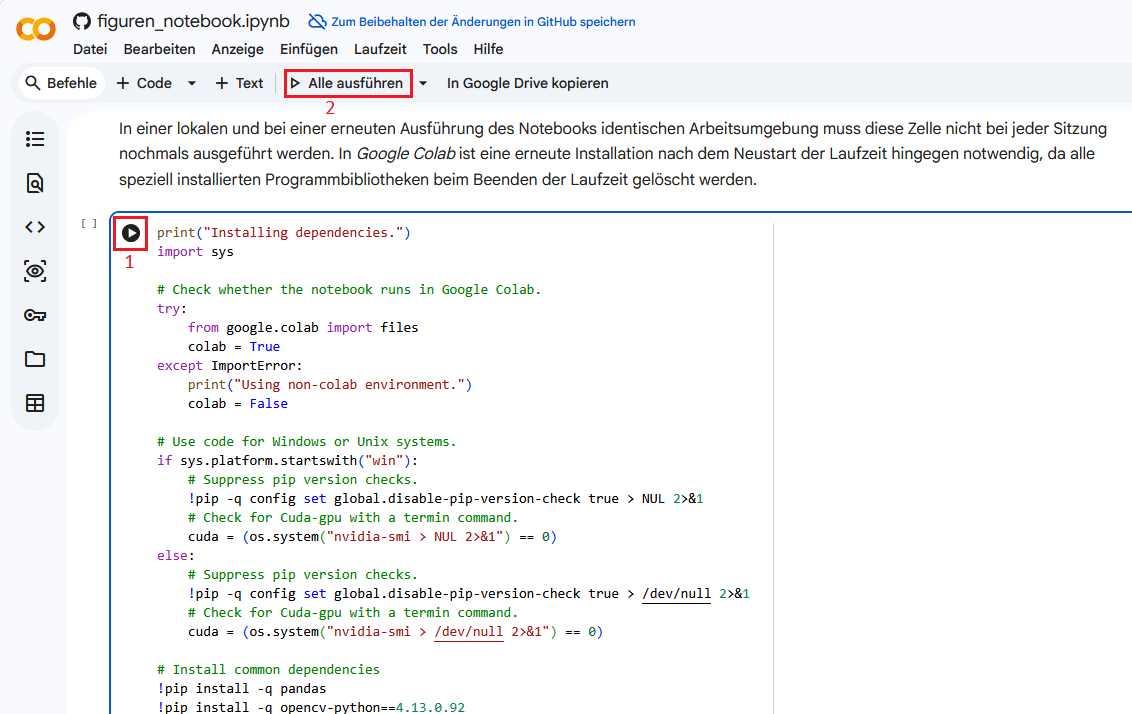
Fig. 4.37 Ausführen der Codeblöcke in Colab.#
Klicken Sie hierzu wiederum bei jedem Codeblock auf das Dreiecksymbol in der linken oberen Ecke des Blocks. (1) Bedenken Sie, dass je nach Rechenkapazität die Google Colab zur Verfügung stellt das Ausführen eines Codeblocks einige Zeit in Anspruch nehmen kann, insbesondere im Codeblock zur “Anwendung des Modells”. Indem Sie alle Codeblöcke einzeln nacheinander ausführen, können Sie deren spezifischen Funktionen nochmals nachvollziehen und werden sofort auf eventuell auftretende Probleme aufmerksam.
Durch einen Klick auf “Alle ausführen” in der Colab Kopfzeile können auch alle Codeblöcke automatisch nacheinander ausgeführt werden. (2) Dies vereinfacht den Ablauf, wenn Sie etwa lediglich den Schwellenwert ändern wollen und alle Codeblöcke in einen ersten Durchlauf bereits erfolgreich ausgeführt wurden.
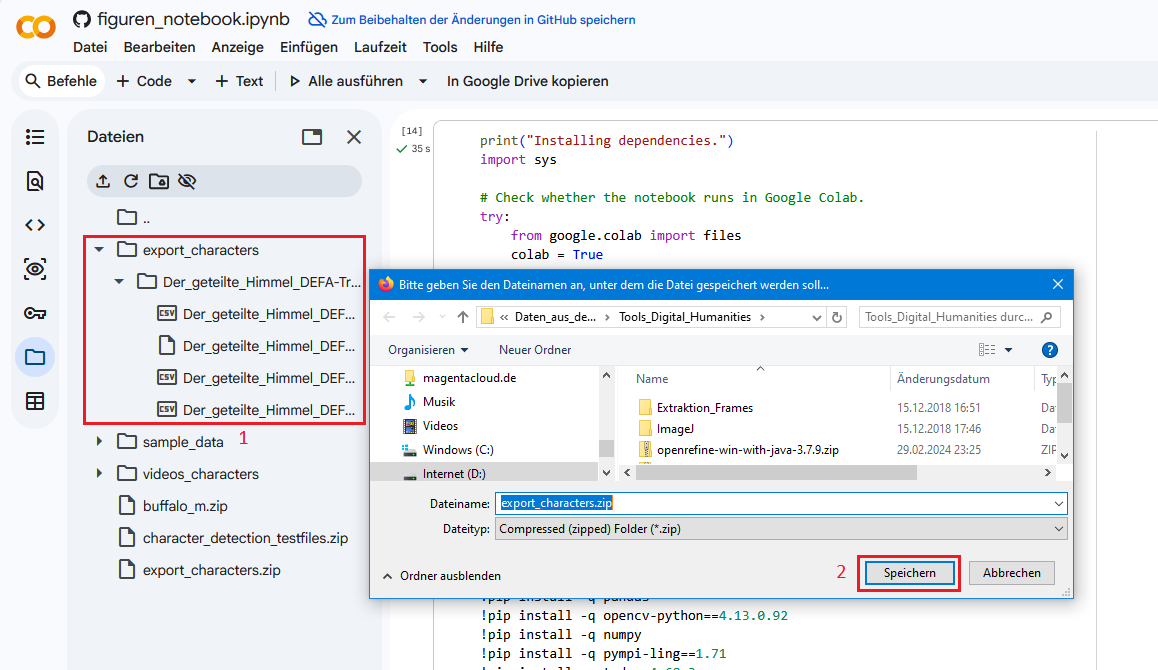
Fig. 4.38 Export der Annotationsdateien.#
Am Ende des Notebooks werden die entstandenen Annotationsdateien im Ordner “export_characters” der Colab-Umgebung abgelegt. (1) Zusätzlich öffnet sich ein Dialogfenster, mit dem Sie die Annotationsdateien als ZIP-Datei mit dem Namen export.zip auf Ihrem Computer speichern können. (2)
Achtung
Beim mehrmaligen Ausführen des Jupyter Notebooks, etwa mit neuen Schwellenwerten, werden die erzeugten Annotationsergebnisse im Ordner “export_characters” durch die neu erzeugten Dateien überschrieben. Sie sollten also darauf achten, dass sie vor jedem neuen Durchgang die bereits vorhandenen Exportdateien zu den Annotationsergebnissen auf Ihrem Rechner lokal abspeichern, um auch weiterhin mit ihnen arbeiten zu können.
Entpacken Sie ggf. die Exportdateien in einen Ordner ihrer Wahl. Importieren Sie nun die Annotationsergebnisse mit der .eaf-Datei in VIAN (vgl. “Hinweis zum Import von .eaf-Dateien in VIAN” in diesem Kapitel).
Sie können nun die Annotationsergebnisse in VIAN sichten und überprüfen. Wiederholen Sie die Annotation mit verschiedenen Schwellenwerten und Trailern und überprüfen Sie jeweils die Ergebnisse in VIAN. Welche Schwellenwerte führen zu den besten Ergebnissen?
Wir haben im Trailer zu Solo Sunny [Downloadlink hier einfügen] nach den beiden Hauptfiguren Sunny und Ralph suchen lassen. Für die Figurenerkennung haben wir folgende Referenzabbildungen erstellt und in den Ordner “video_characters” in Colab hochgeladen.
[Abbildungen noch einfügen!!]
Mit den voreingestellten Schwellenwerten von 0.3 habe wir ein erneut gutes Ergebnis erzielen können. Die Probleme ähneln denen aus dem Der geteilte Himmel Trailer. So wurde etwa auch Sunny in diesen Einstellungen nicht erkannt, da ihr Gesicht nicht vollständig zu sehen ist:
Fig. 4.39 Sunny wurde in den gezeigten Einstellungen nicht erkannt.#
Durch die Wahl geringerer Schwellenwerte von FACE_DETECTION_THRESHOLD = 0.1 und CHARACTER_RECOGNITION_THRESHOLD = 0.15 konnte die Erkennung in diesen Einstellung leicht verbessert werden. Zwar wird Sunny weiterhin nicht durchgehend erkannt, jedoch reichen Treffer in einzelnen Frames aus, damit ihr in der Sunny_matched Spur die gesamte Einstellung zugeordnet wird. Allerdings führten dieselben Schwellenwerte auch zu Falscherkennungen, bei denen etwa die “Frau im Bett” als Sunny erkannt wurde.
Fig. 4.40 Sunny wurde in den gezeigten Einstellungen mit den Schwellenwerten FACE_DETECTION_THRESHOLD = 0.1 und CHARACTER_RECOGNITION_THRESHOLD = 0.15 teilweise erkannt.#
Was passiert, wenn wir stattdessen sehr hohe Schwellenwert einsetzten, etwa 0.8?
In diesem Fall verringert sich die Anzahl an Treffern deutlich:
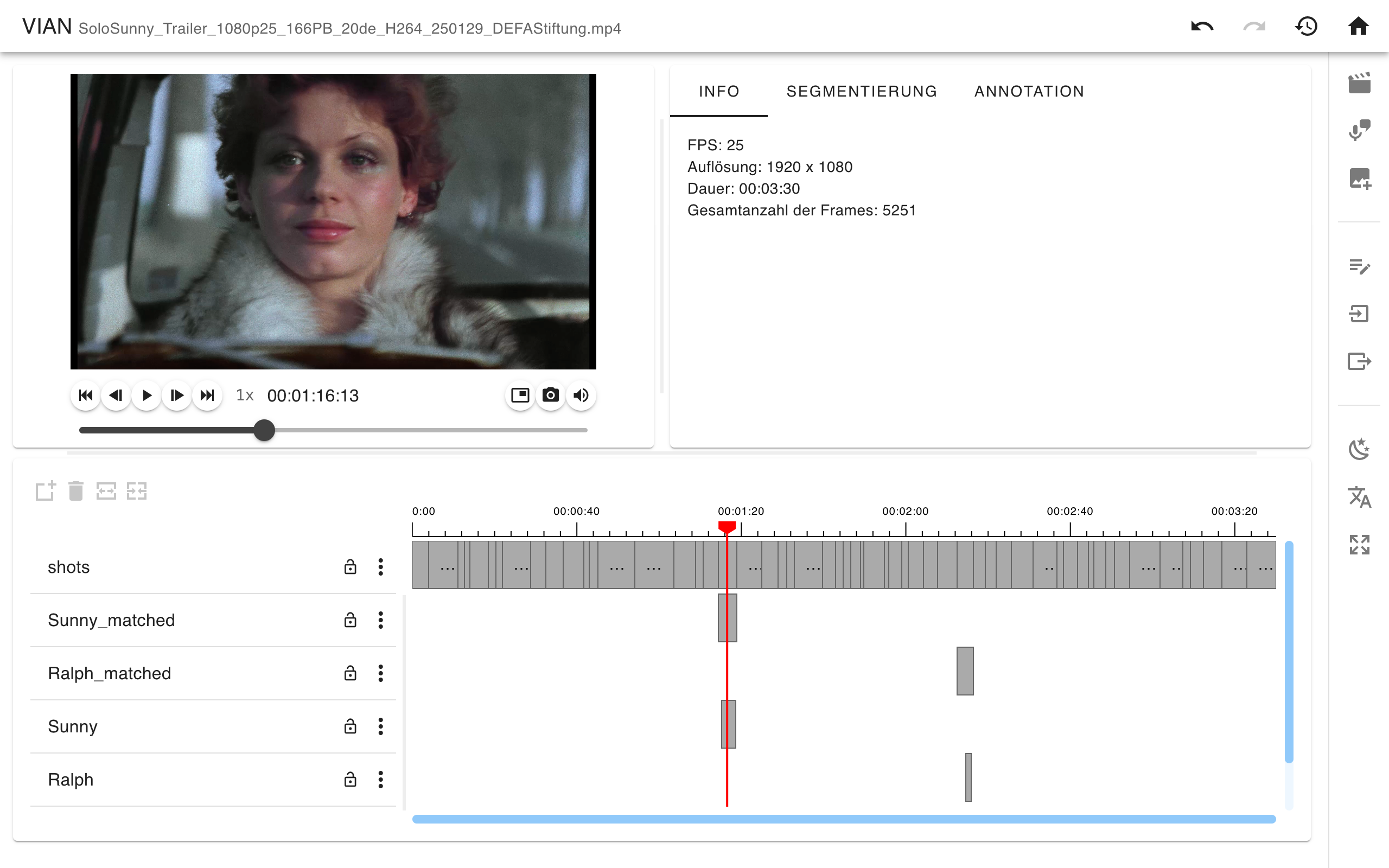
Fig. 4.41 Mit den Schwellenwerten FACE_DETECTION_THRESHOLD = 0.8 und CHARACTER_RECOGNITION_THRESHOLD = 0.8 werden die Figuren nur noch sehr selten erkannt.#
Sehr hohe Schwellenwerte können also dazu führen, dass die Figuren in vielen Einstellungen nicht mehr erkannt werden, obwohl sie dort präsent und ihre Gesichter zu sehen sind.
Mit welchen Schwellenwerten haben Sie die besten Ergebnisse erzielt?