
5.3. Eine Karte erstellen#
Story
Nachdem Amir mithilfe des Dashboards und Ihrer Unterstützung die wichtigsten Kennzahlen gesichtet hat, möchte er diese nun in Form einer intuitiven grafischen Darstellung visualisieren, um aufzuzeigen, in welchen Berliner Bezirken besonders viel gegossen wird. Die Plattform Gieß den Kiez zeigt ihm eindrucksvolle Karten, die Bezirke farblich nach bestimmten Kriterien hervorheben – das möchte Amir für seine Anwendung nachbauen.
Sein Wunsch: Eine intuitive Karte von Berlin, die sofort erkennen lässt, in welchen Bezirken viele Bäume gegossen wurden und wo eher weniger.
Zweck dieser Übung
Das Erstellen einer Leaflet-Karte dient dazu, räumliche Informationen nutzbar zu machen, um Verwaltungsdaten visuell zugänglich und vergleichbar darzustellen. In dieser Übung lernen Sie, wie Bezirksdaten mit statistischen Kennzahlen verknüpft und anschließend mithilfe einer Farbskala intuitiv interpretiert werden können. Die farbliche Hervorhebung des Anteils bewässerter Bäume ermöglicht es, Muster und regionale Unterschiede auf einen Blick zu erkennen und zusätzliche Antworten auf die Leitfrage zu gewinnen: In welchen Bezirken wird besonders viel gegossen?
Das bestehdende Dashboard soll um eine Karte der Berliner Bezirke erweitert werden. Nachdem die Startseite bereits erste Kennzahlen sichtbar macht, werden Sie nun räumlich darstellen, wo in Berlin besonders viel gegossen wurde. Eine kartenbasierte Visualisierung eignet sich ideal, um regionale Muster zu erkennen, Hotspots sichtbar zu machen und Unterschiede zwischen den Bezirken intuitiv zu erfassen.
Für diese Aufgabe nutzen Sie das Paket Leaflet, das interaktive Karten direkt in R-Shiny erzeugt. Ergänzt wird Leaflet durch sf zur Verarbeitung der Bezirks-Geodaten sowie durch Funktionen wie colorNumeric(), mit denen eine aussagekräftige Farbskala erzeugt wird. Die Leaflet-Karte verknüpft also zwei Datenquellen:
die räumliche Geometrie der Berliner Bezirke und die berechneten Kennzahlen aus seinem Datensatz (insbesondere die Anzahl der Bäume sowie den Anteil der bewässerten Bäume pro Bezirk).
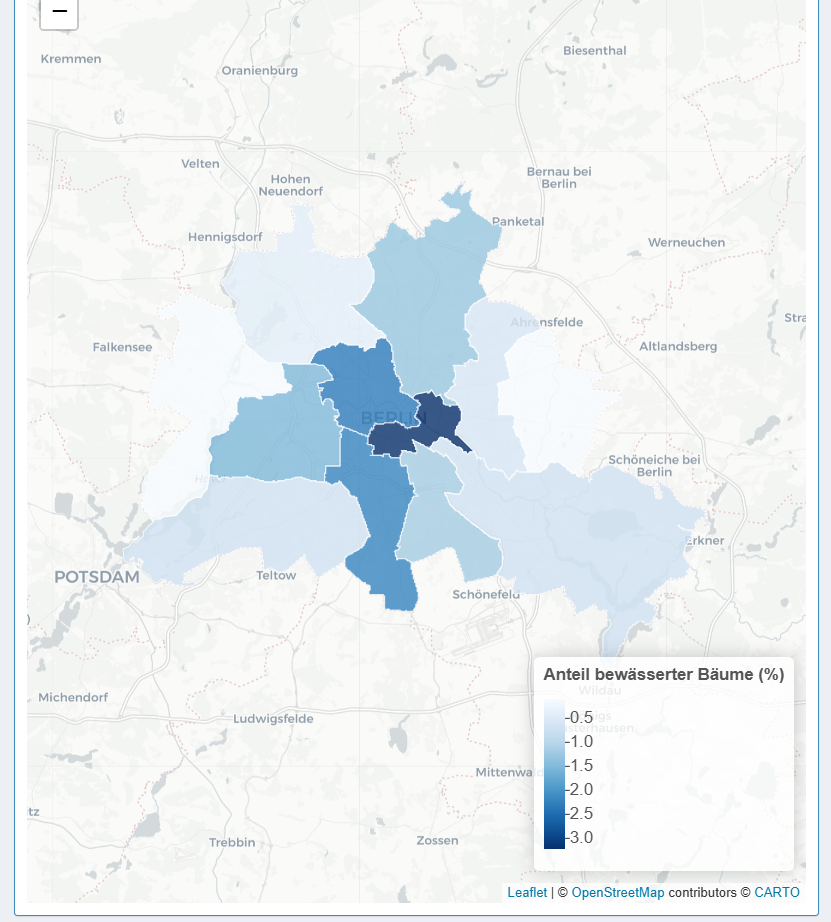
Abb. 5.8 Zweiter Reiter des Dashboards - Karte: Die Abbildung zeigt eine Karte aller Berliner Bezirke. Die Farbsättigung eines Bezirks entspricht dem prozentualen Anteil der gegossenen Bäume an der Gesamtzahl der Bäume im jeweiligen Bezirk. Die genaue Zuordnung der Farbskala ist in der Legende erläutert. (Quelle: eigene Ausarbeitung)#
Die Karte erfüllt mehrere Ziele gleichzeitig:
Sie zeigt für jeden Bezirk, wie viele Bäume dort stehen und wie viele davon gegossen wurden.
Durch die farbliche Schattierung lässt sich der Anteil bewässerter Bäume sofort erkennen, da hohe Werte beispielsweise dunkler erscheinen.
Ein Tooltip zeigt beim Überfahren eines Bezirks die genauen Zahlen und den exakten Prozentsatz, sodass die Nutzer:innen nicht nur visuell, sondern auch quantitativ informiert werden.
Durch die Visualisierung können Sie ebenso die zentrale Leitfrage beantworten: Wo lassen sich die höchsten Ausprägungen des Engagements von Bürger:innen bei der Bewässerung städtischer Bäume in Berlin feststellen?
Eine Choroplethenkarte ist die Bezeichnung für eine thematische Karte, bei der Flächen entsprechend statistischer Werte eingefärbt werden, in diesem Fall nach dem prozentualen Anteil gegossener Bäume pro Bezirk. Der entscheidende Mehrwert dieser Darstellungsform liegt in der simultanen räumlichen Vergleichbarkeit: man erfasst auf einen Blick, welche Bezirke gut versorgt sind und wo Handlungsbedarf besteht, ohne zwischen verschiedenen Ansichten wechseln zu müssen. Die geografische Anordnung ermöglicht es zudem, räumliche Muster zu erkennen. So lässt sich beispielsweise untersuchen, ob zentrale Bezirke anders versorgt werden als Randbezirke oder ob benachbarte Gebiete ähnliche Bewässerungsquoten aufweisen. Dunkle Schattierungen signalisieren hohe Bewässerungsraten, helle Bereiche weisen auf niedrigere Werte hin. Bei der Leaflet-Karte, welche Sie erstellen werden, handelt es sich genau um eine solche Choroplethenkarte, welche explorative Analyse mit detaillierter Datenabfrage vereint und räumliche Zusammenhänge zugänglich macht.
Technisch nutzen Sie dafür ein Zusammenspiel aus:
leaflet()– erstellt die interaktive Leaflet-KartenvorlageaddPolygons()– zeichnet die BezirksflächencolorNumeric()– berechnet die Farbskalaleft_join()– verbindet Geodaten mit BezirkstatistikenTooltips (HTML) – zeigen detaillierte Kennzahlen beim Hover
Legende (
addLegend()) – erklärt die Farbcodierung
Durch diese Kombination entsteht eine leicht verständliche Darstellung. Nutzer:innen können sofort erkennen, wie die Bewässerungsaktivität räumlich verteilt ist und welche Bezirke, im positiven oder negativen Sinne, auffallen.
5.3.1. Benutzeroberfläche (UI)#
Da Sie die Grundstruktur der Benutzeroberfläche bereits in der vorherigen Übung aufgebaut haben, erweitern Sie diese nun lediglich um die Elemente für die Leaflet-Karte. Sie ergänzen:
die Seitenleiste (
sidebarMenu) um einen neuen Navigationspunkt für die Leaflet-Karte.den Inhaltsbereich (
tabItems) um ein neuestabItem, in dem die Leaflet-Karte dargestellt wird.
Navigation in der Seitenleiste
dashboardSidebar(
  sidebarMenu( id = "sidebarMenu",
    menuItem("Startseite", tabName = "start", icon = icon("home")),
    # NEU: Menüpunkt für die Karte hinzufügen
    menuItem("Karte", tabName = "map", icon = icon("map"))
  )
)
Wie bereits von der Startseite bekannt, erzeugt menuItem(...) einen neuen Eintrag in der Seitenleiste. Durch tabName = "map" verknüpfen Sie diesen mit dem noch zu erstellenden Inhaltsbereich.
Inhaltsbereich: Karte mit Filter-Boxen#
Idealerweise stellen Sie die Leaflet-Karte zentral dar, sodass diese sofort ins Auge fällt. Die Karte soll nicht nur schön aussehen, sondern auf einen Blick zeigen, wo in Berlin besonders viel gegossen wird. Darunter sollen Filter es ermöglichen, die Ansicht auf bestimmte Bezirke oder Zeiträume einzugrenzen.
Code
      tabItem(
        tabName = "map",
        fluidRow(
          box(
            title = "Anteil bewässerter Bäume nach Bezirk",
            status = "primary",
            solidHeader = TRUE,
            width = 12,
            leafletOutput("map", height = "800px")
          )
        )
      )
Erklärung des Codes
box(...)ist ein Container mit:title- Überschrift („Anteil bewässerter Bäume nach Bezirk“)status = "primary"– Farbe des Box-HeaderssolidHeader = TRUE– durchgezogene Kopfzeilewidth = 12– Box nimmt die volle Seitenbreite ein (12 = max. Spaltenzahl)
fluidRow(...)sorgt für eine horizontale Anordnung (z. B. nebeneinander statt untereinander).
fluidRow() ordnet Inhalte nebeneinander. box(...) gruppiert UI-Elemente visuell und funktional.
5.3.2. Server#
Bewässerungsstatistik pro Bezirk berechnen#
Bevor die Karte gezeichnet werden kann, müssen Sie für jeden Berliner Bezirk die relevanten Kennzahlen berechnen: Wie viele Bäume stehen dort insgesamt? Wie viele davon wurden gegossen? Und welcher Anteil wurde bewässert?
Code
  data_by_bezirk <- reactive({
    df_merged %>%
      group_by(bezirk) %>%
      summarise(
        n_total = n_distinct(gisid),
        n_watered = n_distinct(gisid[!is.na(timestamp)]),
        pct_watered = round((n_watered / n_total) * 100, 1)
      ) %>%
      ungroup()
  })
Erklärung des Codes
reactive({...})– erzeugt eine reaktive Funktion, die automatisch neu berechnet wird, wenn sich die Eingaben änderngroup_by(bezirk)– gruppiert alle Bäume nach Bezirkn_distinct(gisid)– zählt die eindeutigen Baum-IDs (jeder Baum wird nur einmal gezählt)n_distinct(gisid[!is.na(timestamp)])– zählt nur Bäume, die mindestens einmal gegossen wurden (erkennbar am Zeitstempel)pct_watered– berechnet den prozentualen Anteil bewässerter Bäume pro Bezirkungroup()– löst die Gruppierung auf
Diese reaktive Funktion wird später im renderLeaflet-Block aufgerufen, um die Karte mit aktuellen Daten zu befüllen.
Karte zeichnen mit Leaflet#
Jetzt entsteht die eigentliche Karte. Jeden Berliner Bezirk gestalten Sie farblich: Dunklere Farbtöne stehen für hohe Bewässerungsraten, hellere Farbtöne für niedrigere Bewässerungsraten. Beim Überfahren eines Bezirks mit der Maus werden die genauen Werte angezeigt. Dazu gehören die Anzahl der erfassten Bäume, die gegossenen Bäume sowie der prozentuale Anteil der gegossenen Bäume.
Code
  # Erstelle interaktive Leaflet-Karte mit Bezirksdaten
  output$map <- renderLeaflet({
    req(input$sidebarMenu == "map")
    data_stats <- data_by_bezirk()

    # Verbinde Bezirksgeometrien mit Statistiken, ersetze NA durch 0
    map_data <- berlin_bezirke_sf %>%
      left_join(data_stats, by = "bezirk") %>%
      mutate(
        n_total = replace_na(n_total, 0),
        n_watered = replace_na(n_watered, 0),
        pct_watered = replace_na(pct_watered, 0)
      )

    # Erstelle Farbskala: Blues-Palette basierend auf Bewässerungsanteil
    pal <- colorNumeric(
      palette = "Blues",
      domain = map_data$pct_watered,
      na.color = "transparent"
    )

    # Baue Karte: Basiskarte + Bezirkspolygone + Legende
    leaflet(map_data) %>%
      addProviderTiles(providers$CartoDB.Positron) %>%
      addPolygons(
        fillColor = ~pal(pct_watered),  # Färbe Bezirke nach Bewässerungsanteil
        weight = 1,
        color = "white",
        opacity = 0.7,
        fillOpacity = 0.8,
        smoothFactor = 0.3,
        highlightOptions = highlightOptions(
          weight = 2,
          color = "black",
          fillOpacity = 0.9,
          bringToFront = TRUE
        ),
        # Zeige Tooltip mit Bezirksnamen und Statistiken beim Hover
        label = ~lapply(
          paste0(
            "<b>", bezirk, "</b><br>",
            "Gesamtbäume: ", formatC(n_total, format = "d", big.mark = " "),
            "<br>",
            "Bewässert: ", formatC(n_watered, format = "d", big.mark = " "),
            "<br>",
            "Anteil bewässert: ", pct_watered, "%"
          ),
          HTML
        ),
        labelOptions = labelOptions(
          style = list("font-weight" = "normal", padding = "3px 8px"),
          textsize = "13px",
          direction = "auto"
        )
      ) %>%
      # Füge Legende hinzu: erklärt Farbe = Bewässerungsanteil
      addLegend(
        position = "bottomright",
        pal = pal,
        values = ~pct_watered,
        title = "Anteil bewässerter Bäume (%)",
        opacity = 1
      )
  })
Erklärung des Codes
renderLeaflet({...}): Erzeugt eine Leaflet-Karte, die dynamisch auf Eingaben reagieren kann.req(input$sidebarMenu == "map"): Stellt sicher, dass die Karte nur gerendert wird, wenn der Tab „Karte“ aktiv ist. Dadurch wird unnötige Rechenleistung gespart.data_stats <- data_by_bezirk(): Holt aggregierte Statistiken pro Bezirk (z. B. Anzahl Bäume, Anteil bewässert).left_join(...): Verknüpft die Berliner Bezirks-Polygone (berlin_bezirke_sf) mit deinen Statistikdaten.mutate(...)+replace_na(...): Stellt sicher, dass fehlende Werte (NA) durch 0 ersetzt werden, damit später keine Fehlfarben entstehen.colorNumeric(...): Erstellt eine Farbskala („Blues“), die zur Einfärbung der Bezirke verwendet wird. Höherer Anteil bewässerter Bäume = dunklere Farbe.leaflet(map_data): Startet eine Leaflet-Karte mit den verknüpften Bezirksdaten.addProviderTiles(providers$CartoDB.Positron): Fügt eine helle, übersichtliche Hintergrundkarte hinzu.addPolygons(...): Zeichnet die Bezirksgrenzen.Wichtige Parameter:
fillColor = ~pal(pct_watered)→ Färbt Bezirke je nach Anteil bewässerter Bäumeweight/color→ Rahmelinienhighlightoptions→ Bezirk hebt sich beim Überfahren mit der Maus hervorlabel→ Tooltip mit HTML-Formatierung Enthält:Bezirksname
Gesamtzahl der Bäume
Anzahl bewässerter Bäume
Anteil in Prozent
addLegend(...)→ Fügt unten rechts eine Farblegende ein, die zeigt, welcher Blauton welchem Prozentwert entspricht.
Leaflet kombiniert Geodaten (hier: Bezirks-Polygone) mit dynamischen Werten. Mit Farbskalen wie colorNumeric() können Bezirke automatisch nach Kennzahlen eingefärbt werden.
Gesamter Code für diesen Schritt
# UI-Definition
ui <- dashboardPage(
  dashboardHeader(title = "Gieß den Kiez Dashboard"),
  dashboardSidebar(
    sidebarMenu( id = "sidebarMenu",
      menuItem("Startseite", tabName = "start", icon = icon("home")),
      # NEU: Navigation für die Karte
      menuItem("Karte", tabName = "map", icon = icon("map"))
    )
  ),
  dashboardBody(
    tabItems(
      # ... Code aus der Startseite (tabItem für "start") ...

      # NEU: Inhaltsbereich für die Karte
      tabItem(
        tabName = "map",
        fluidRow(
          box(
            title = "Anteil bewässerter Bäume nach Bezirk",
            status = "primary",
            solidHeader = TRUE,
            width = 12,
            leafletOutput("map", height = "800px")
          )
        )
      )
    )
  )
)

# Server-Logik
server <- function(input, output, session) {

  # ... Code aus der Startseite (Hilfsfunktionen, filteredData, ValueBoxes) ...

  # NEU: Reaktive Datenberechnung: Bewässerungsstatistik pro Bezirk
  data_by_bezirk <- reactive({
    df_merged %>%
      group_by(bezirk) %>%
      summarise(
        n_total = n_distinct(gisid),
        n_watered = n_distinct(gisid[!is.na(timestamp)]),
        pct_watered = round((n_watered / n_total) * 100, 1)
      ) %>%
      ungroup()
  })

  # NEU: Rendering der Leaflet-Karte
  output$map <- renderLeaflet({
    req(input$sidebarMenu == "map")
    data_stats <- data_by_bezirk()

    # Verbinde Bezirksgeometrien mit Statistiken, ersetze NA durch 0
    map_data <- berlin_bezirke_sf %>%
      left_join(data_stats, by = "bezirk") %>%
      mutate(
        n_total = replace_na(n_total, 0),
        n_watered = replace_na(n_watered, 0),
        pct_watered = replace_na(pct_watered, 0)
      )

    # Erstelle Farbskala: Blues-Palette basierend auf Bewässerungsanteil
    pal <- colorNumeric(
      palette = "Blues",
      domain = map_data$pct_watered,
      na.color = "transparent"
    )

    # Baue Karte: Basiskarte + Bezirkspolygone + Legende
    leaflet(map_data) %>%
      addProviderTiles(providers$CartoDB.Positron) %>%
      addPolygons(
        fillColor = ~pal(pct_watered),  # Färbe Bezirke nach Bewässerungsanteil
        weight = 1,
        color = "white",
        opacity = 0.7,
        fillOpacity = 0.8,
        smoothFactor = 0.3,
        highlightOptions = highlightOptions(
          weight = 2,
          color = "black",
          fillOpacity = 0.9,
          bringToFront = TRUE
        ),
        # Zeige Tooltip mit Bezirksnamen und Statistiken beim Hover
        label = ~lapply(
          paste0(
            "<b>", bezirk, "</b><br>",
            "Gesamtbäume: ", formatC(n_total, format = "d", big.mark = " "),
            "<br>",
            "Bewässert: ", formatC(n_watered, format = "d", big.mark = " "),
            "<br>",
            "Anteil bewässert: ", pct_watered, "%"
          ),
          HTML
        ),
        labelOptions = labelOptions(
          style = list("font-weight" = "normal", padding = "3px 8px"),
          textsize = "13px",
          direction = "auto"
        )
      ) %>%
      # Füge Legende hinzu: erklärt Farbe = Bewässerungsanteil
      addLegend(
        position = "bottomright",
        pal = pal,
        values = ~pct_watered,
        title = "Anteil bewässerter Bäume (%)",
        opacity = 1
      )
  })
}
shinyApp(ui = ui, server = server)
5.3.3. Reflexion#
Die Leitfrage, in welchem Berliner Bezirk die höchsten Ausprägungen des Bürger:innenengagements bei der Bewässerung städtischer Bäume festzustellen sind, wurde bereits in Kapitel 5.2 beantwortet. Allerdings ist es mit der in Kapitel 5.2. gewählten Darstellungsform etwas umständlich das Ergebnis herauszubekommen, da alle Bezirke einzeln durchgeklickt werden müssen.
Durch die in diesem Kapitel ergänzend gestaltete Choroplethenarte der Bezirke entsteht nun erstmals ein räumlicher Gesamtüberblick über die Verteilung der Bewässerungsaktivitäten innerhalb Berlins. Die Visualisierung bestätigt die bisherigen Ergebnisse und zeigt, dass Friedrichshain-Kreuzberg, gefolgt von Tempelhof-Schöneberg und Mitte, die höchsten Anteile bewässerter Bäume aufweisen.
Doch war die Choroplethenkarte wirklich die bestmögliche Visualisierungsform? Die Plattform The Data Visualisation Catalogue listet hierzu folgende Vor- und Nachteile auf:
Vorteile |
Nachteile |
|---|---|
Visualisierung von räumlichen Verteilungen: Eine Choroplethenkarte bietet die Möglichkeit, Werte über ein geografisches Gebiet hinweg zu visualisieren und so Muster oder Variationen innerhalb eines Ortes aufzuzeigen. |
Ungenaues Ablesen: Man kann spezifische Datenwerte nicht genau ablesen oder präzise miteinander vergleichen, wenn man sich nur auf die Farbschattierungen verlässt. |
Klare Farbabstufungen: Die Choroplethenarte nutzt Farbverläufe (wie hell zu dunkel oder ineinander übergehende Farbtöne) effektiv, um Datenvariablen in den verschiedenen Regionen darzustellen. |
Flächenverzerrung (Area Bias): Größere geografische Regionen wirken visuell dominanter als kleinere. Das verzerrt die Wahrnehmung des Betrachters für die eigentlichen Werte, die durch die Farbe dargestellt werden. |
Gefahr von methodischen Fehlern: Es passiert schnell, dass fälschlicherweise absolute Rohdaten (wie z.B. die Gesamtbevölkerung) anstelle von korrekt normalisierten Werten (wie der Bevölkerungsdichte) dargestellt werden. |
Gehen Sie nun auf die Startseite der Plattform The Data Visualization Catalogue. Dort finden Sie einen Katalog an unterschiedlichsten Visualieriungsmöglichkeiten für Daten. Wenn Sie über das Feld „Search by Function“ nach „Location“ filtern, werden zusätzliche Darstellungsoptionen angezeigt, mit denen sich Daten über geografische Regionen hinweg visualisieren lassen:
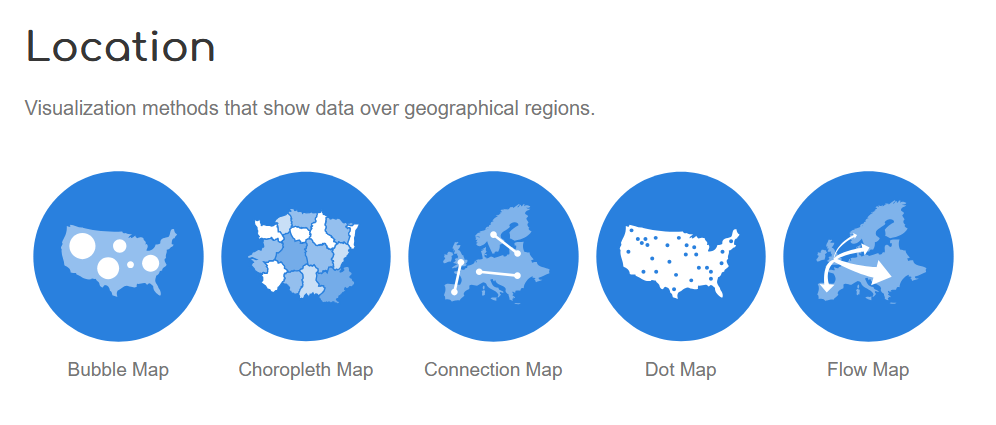
Abb. 5.9 Auswahl an Kartenvisualisierungen [Quelle: The Data Visualization Catalogue (abgerufen am 10.06.2026)]#
Übung#
Erläutern Sie mithilfe der Plattform The Data Visualisation Catalogue die Vor- und Nachteile der vorgeschlagenen Alternativen für geografische Darstellungen und setzen Sie diese in Beziehung zu einer Choroplethenkarte.
Lösungshinweise
Musterlösung:
1. Bubble Map (Blasendiagramm-Karte): Der entscheidende Vorteil gegenüber der Choroplethenkarte ist, dass die Flächenverzerrung („Area Bias“) komplett vermieden wird. Die Größe der Kreise hängt rein vom Datenwert ab, sodass kleine Bezirke mit hohen Werten nicht mehr optisch untergehen. Ein Nachteil ist jedoch, dass sich bei sehr hohen Werten große Blasen überlappen und benachbarte Regionen oder andere Datenpunkte verdecken können.
2. Connection Map (Verbindungskarte): Diese Visualisierung ist hervorragend geeignet, um geografische Beziehungen, Netzwerke oder Routen aufzuzeigen. Für den reinen Vergleich von Mengen pro Bezirk (wie es die Choroplethenkarte tut) ist sie allerdings ungeeignet, da ihr Fokus auf der Verbindung zwischen Punkten liegt und nicht auf lokalen Summen.
3. Dot Map (Punktdichtekarte / Punktkarte): Diese Form eignet sich um die tatsächliche räumliche Verteilung oder Ballungen (Cluster) von Daten intuitiv darzustellen, ohne von Bezirksgrößen abgelenkt zu werden. Ein Nachteil, den sie mit der Choroplethenkarte teilt, ist jedoch, dass sie eher einen guten Überblick liefert, sich exakte Zahlenwerte aber nur sehr schwer ablesen lassen.
4. Flow Map (Flusskarte): Diese Karte punktet bei der Darstellung von Bewegungen (z. B. Migration, Warenfluss), wobei die Liniendicke die transportierte Menge anzeigt. Ein Nachteil ist die Gefahr der visuellen Überladung durch zu viele sich kreuzende Linien. Ähnlich wie die Connection Map ist sie als Alternative zur Choroplethenkarte für statische Bestandszählungen völlig unpassend.
Zusammenfassung: Trotz der Flächenverzerrung ist die Choroplethenkarte für dieses Dashboard der beste Kompromiss: Sie rückt den Bezirk als administrative Vergleichseinheit visuell klar in den Fokus und ist übersichtlicher als Punktekarten mit abertausenden Bäumen. Die Bubble Map hingegen wäre eine gute Alternative, sofern sich die Blasen nicht visuell überschneiden.
Zurück zur hier erstellten Choroplethenkarte der Berliner Bezirke: Zwar wird zwischen bewässert und nicht bewässert unterschieden, doch die Karte berücksichtigt nicht die tatsächlich verwendete Wassermenge in den einzelnen Bezirken. Ein Baum, der mit 5 Litern bewässert wurde, wird dabei ebenso als „bewässert“ klassifiziert wie ein Baum, der mehrere hundert Liter erhalten hat, obwohl dieser Unterschied für eine belastbare Bewertung des Gießverhaltens entscheidend ist.
Daher soll im Folgenden die Bewässerungsmenge analysiert werden und Sie widmen sich einer differenzierteren Betrachtung: Wie viele Liter wurden tatsächlich pro Bezirk gegossen (absolut und im Verhältnis zur Gesamtzahl der Bäume)?
Diese „Bewässerungsanalyse“ ermöglicht es, nicht nur die Häufigkeit, sondern auch die Intensität des Gießens zu messen und damit ein vollständigeres Bild des Engagements der Bürger:innen zu erhalten.