
4.3.4. Bereinigung der Spalten#
Durch die Sichtung des eingelesenen Datensatzes konnten Sie sich einen Überblick über den Inhalt der einzelnen Zeilen und Spalten verschaffen. Nicht alle Inhalte werden den Anforderungen eines konsistenten und strukturierten Datensatzes entsprechen. Bei solchen Einträgen setzt die Bereinigung eines Datensatzes an.
Achtung
Gehen Sie bei der Bereinigung eines Datensatzes mit Vorsicht und Bedacht vor. Spalteninhalte, die zunächst als für die Beantwortung der Forschungsfrage nicht notwendig erschienen und gelöscht wurden, können sich später im Forschungsprozess als relevant und nützlich erweisen.
Auch die Vereinheitlichung von Schreibweisen (z.B. von Institutionen, Berufsbezeichnungen etc.) kann sich als problematisch erweisen, etwa wenn sich Schreibweisen oder Bezeichnungen im Laufe der Zeit verändert haben und sich dies später als relevant für die Forschungsfrage herausstellt.
Schritte in der Datenbereinigung sind immer mit Interpretationsprozessen verbunden, die gut überlegt und reflektiert werden müssen. Denken Sie daher daran, regelmäßig Zwischenversionen Ihres OpenRefine-Projekts zu exportieren und abzuspeichern.
Löschen von Spalten#
Ein häufiges Problem in unbereinigten Datensätzen sind Spalten, die etwa
immer den selben Eintrag,
keine oder wenige Einträge,
oder Einträge aus Eingabefehlern
enthalten. Letzteres ist für die Spalte Column 8 des Übungsdatensatzes der Fall.
In der Anwendung des Text Facet zeigt sich, dass diese Spalte nur zwei Einträge aufweist, die für Filme wenig Sinn ergeben:
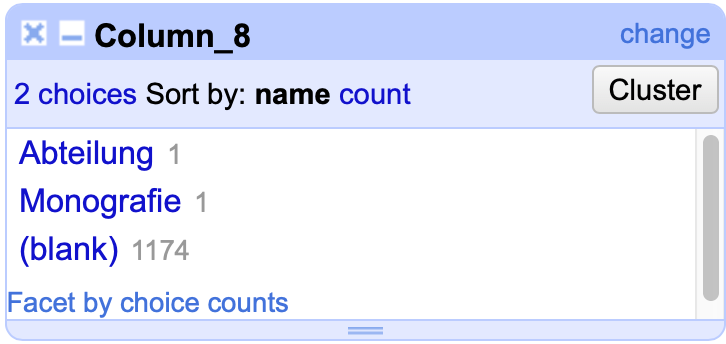
Fig. 4.40 Text Facet der Spalte Column 8 des Übungsdatensatzes#
Diese Spalte soll nun gelöscht werden. Öffnen Sie dazu das Dropdown-Menü der Spalte, wählen Sie Edit column aus und anschließend Remove this column.
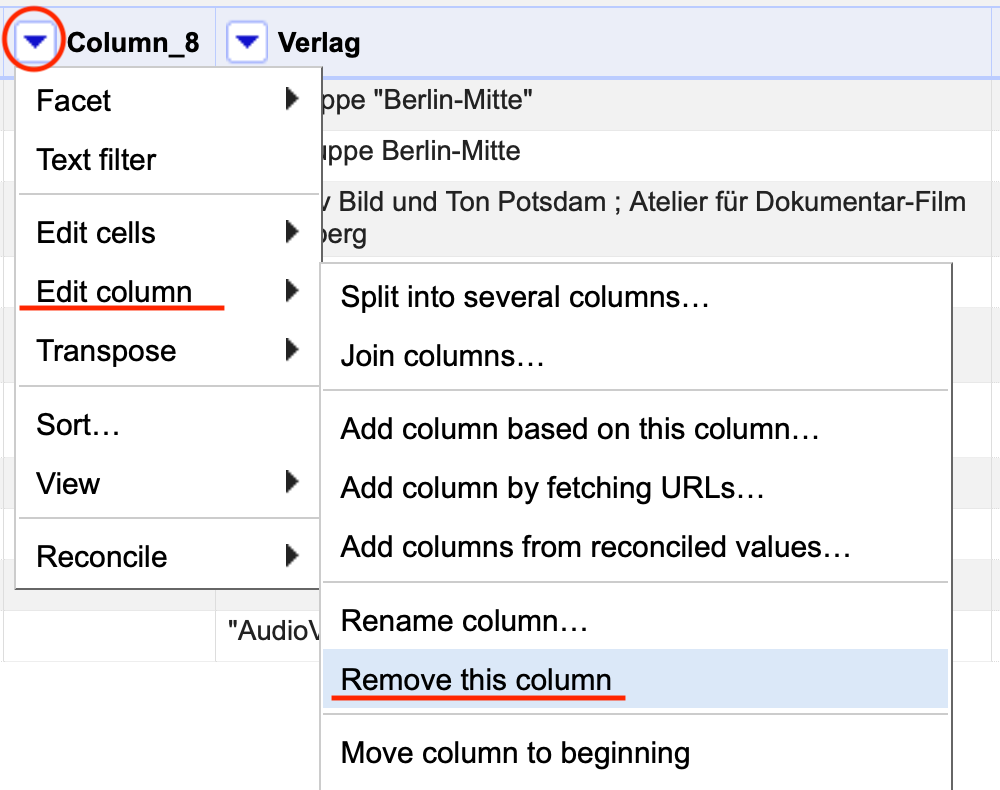
Fig. 4.41 Der Menüpunkt zur Löschung einer Spalte#
Neben dem Spalten-Dropdown-Menü gibt es noch eine eigene Oberfläche zum Löschen und Umordnen von Spalten. Dieses Re-order / Remove columns Menü wird über das Dropdown-Menü der Spalte All und den Reiter Edit columns geöffnet.
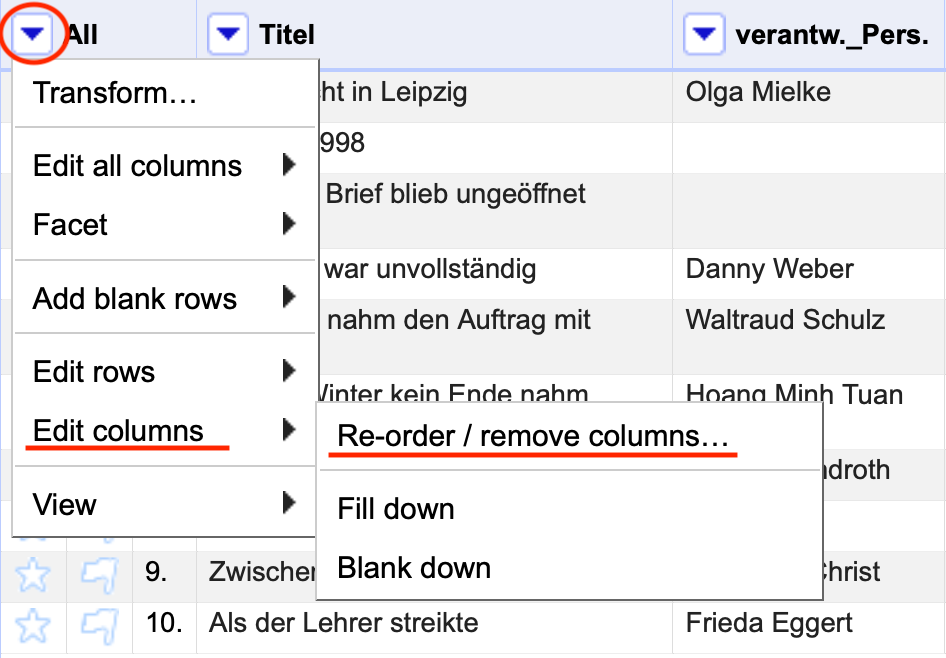
Fig. 4.42 Die Schritte zum Öffnen des Menüs Re-oder / remove columns#
Hier können die Spalten per Drag-and-Drop umgeordnet und mittels der Ablage auf der rechten Seite gelöscht werden.
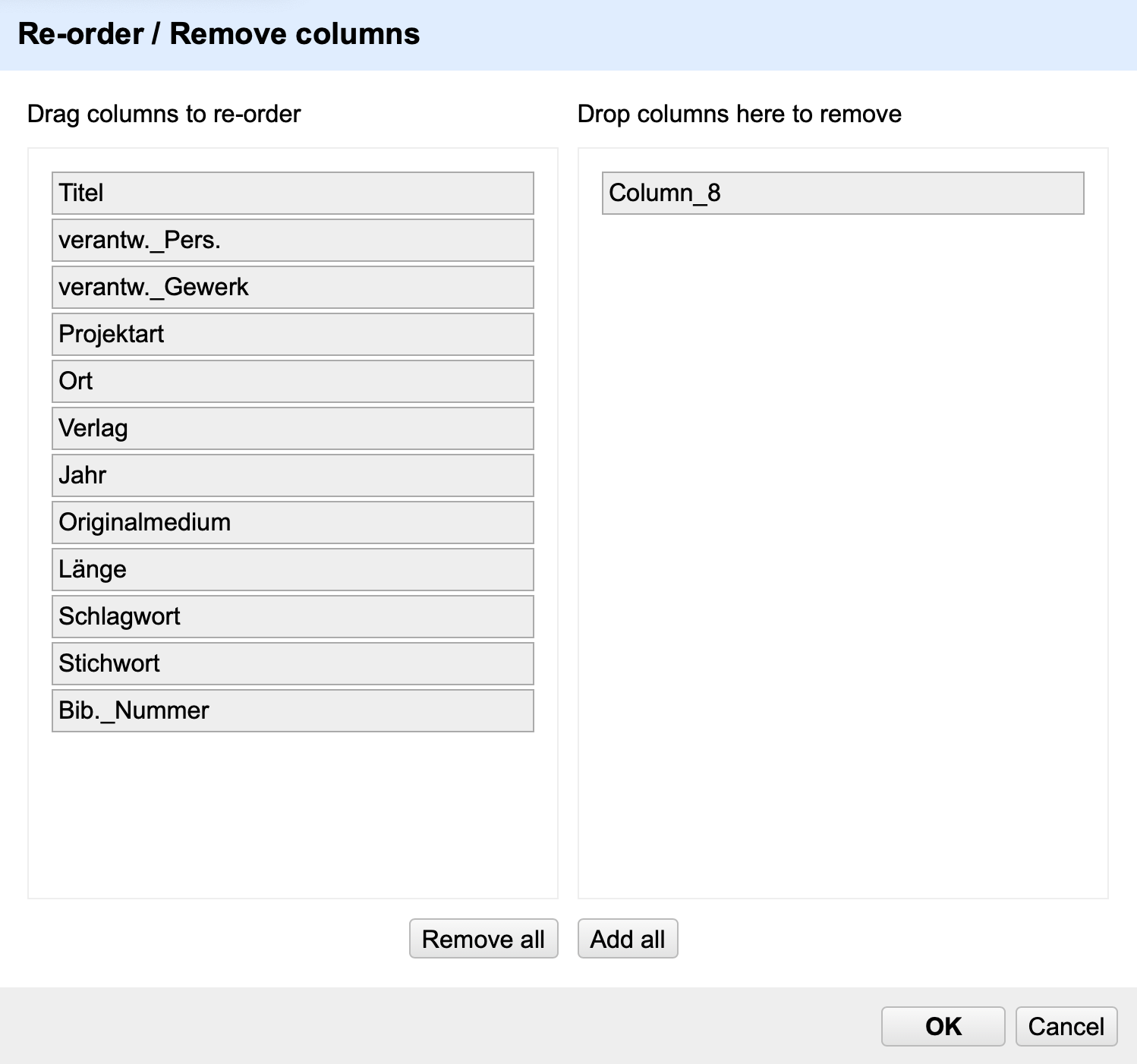
Fig. 4.43 Das Menü Re-oder / Remove columns#
Undo / Redo für reproduzierbare Arbeitsschritte#
Ganz egal wie Sie die Spalte entfernen – Sie haben damit die erste Änderung am Datensatz vorgenommen. Jede dieser Änderungen wird in einer Liste festgehalten und mit dem Projekt gespeichert, sodass sich auch zukünftig jeder Arbeitsschritt nachvollziehen lässt. Sie finden diese Undo / Redo Liste auf der linken Seite des Hauptfensters.
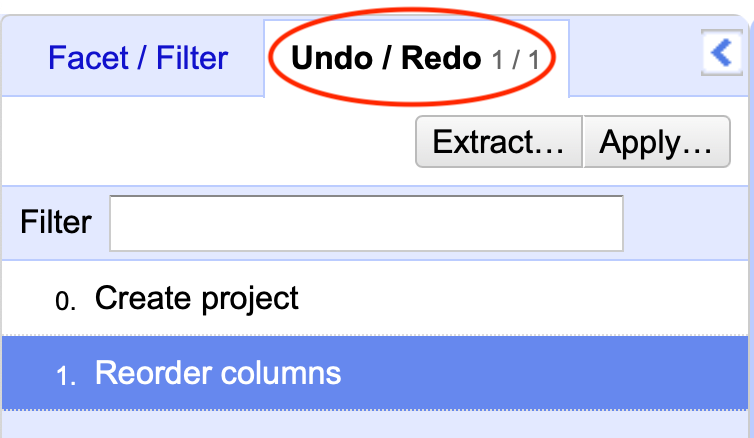
Fig. 4.44 Die Undo / Redo Liste#
Mit Klick auf einen vorherigen Schritt in der Liste kann zu einem früheren Arbeitsstand zurückgekehrt werden. In OpenRefine ist damit kein Wiederholen von STRG Z und STRG Y nötig wie man es aus anderen Programmen kennt.
Außerdem lassen sich über das Feld Extract die aufgelisteten Arbeitsschritte im JSON Format extrahieren:
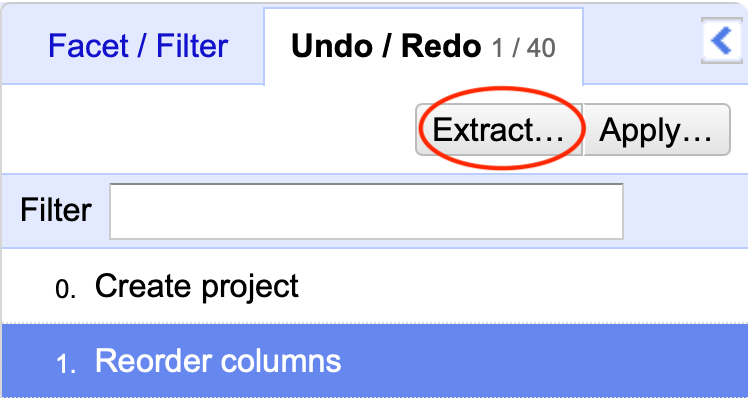
Fig. 4.45 Der Button zum Extrahieren der Arbeitsschritte#
In dem sich öffnenden Extract-Fenstern können durch das Setzen eines Hakens einzelne Schritte ausgewählt werden, die Teil des JSON-Exports auf der rechten Seite werden sollen. Standardmäßig werden alle Schritte ausgewählt. Durch einen Klick auf Export können Sie die JSON-Datei herunterladen. Alternativ können Sie den Inhalt im rechten Feld auch in die Zwischenablage kopieren, um ihn nach einem späteren oder früheren Undo/Redo Schritt anzuwenden oder in ein anderes OpenRefine-Projekt einzufügen.
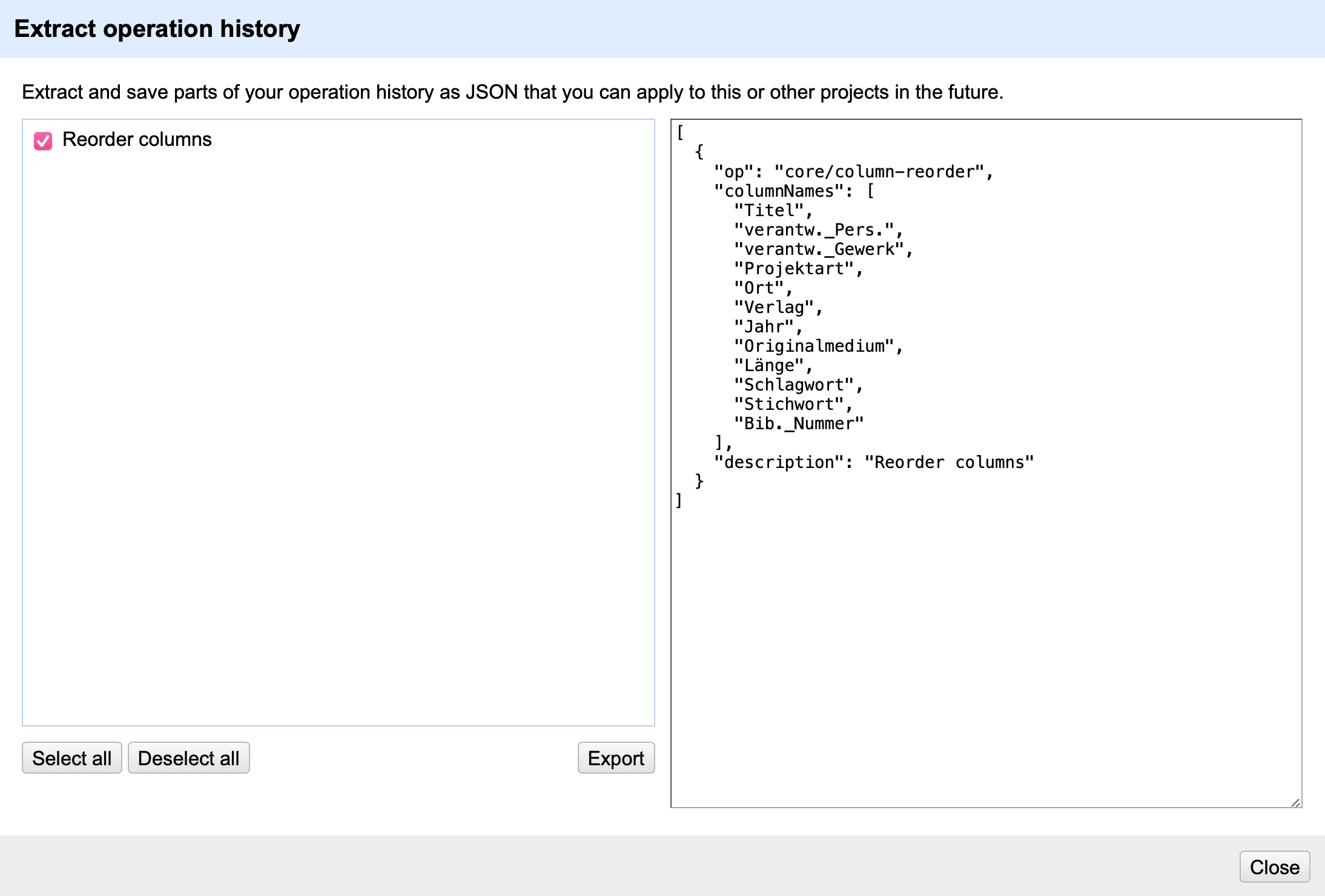
Fig. 4.46 Das Fenster zum Extrahieren der Arbeitsschritte#
Der Button Apply öffnet das hierfür notwendige Menü.
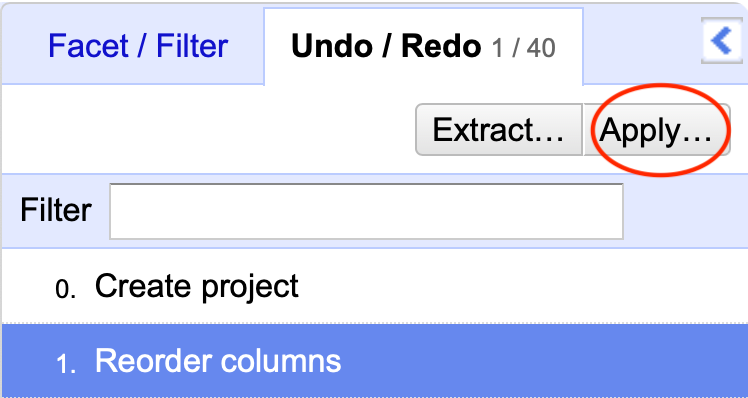
Fig. 4.47 Der Button zum Anwenden der Arbeitsschritte#
Es kann entweder eine JSON-Datei über den Choose File-Button ausgewählt oder es können JSON-Inhalte aus der Zwischenablage in dem Textfeld abgelegt werden. Mit Klick auf den Run operations-Button werden die Änderungen angewendet.
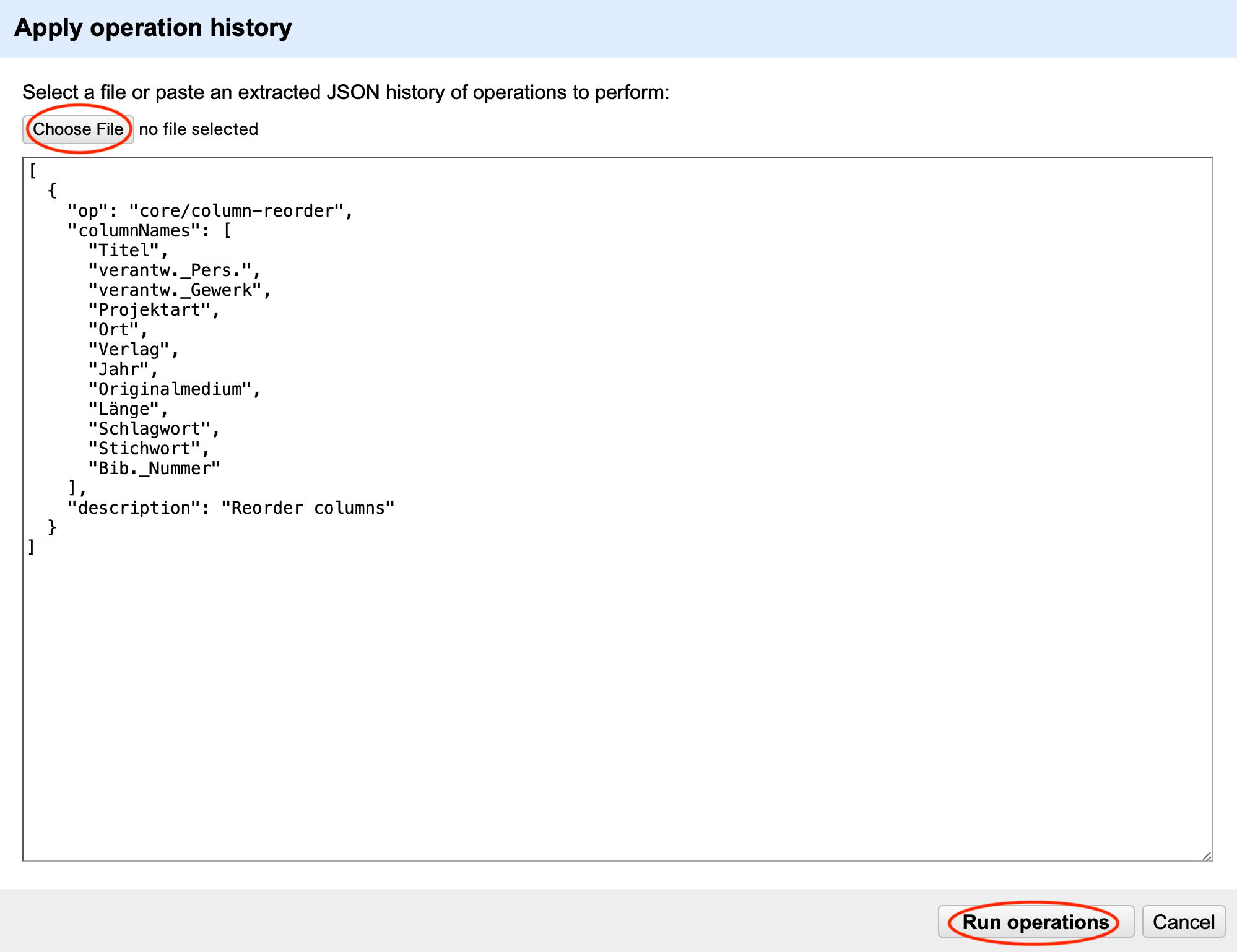
Fig. 4.48 Das Fenster zur Anwendung von Arbeitsschritten#
Neben der Übertragung von Arbeitsschritten auf andere Projekte ist diese Funktion besonders praktisch, um nachträglich an einem vorherigen Arbeitsstands des Projekts eine Änderung vorzunehmen und anschließend die später erfolgten Schritte erneut anzuwenden.
Übung Löschen einer zusätzlichen Spalte#
Übung
Im Datensatz befindet sich eine weitere Spalte, die gelöscht werden kann. Finden Sie die Spalte mittels eines Facets und löschen Sie die Spalte.
Lösung
Die Spalte Bib._Nummer enthält für jeden Film die Bibliotheksnummer der Bibliothek der Filmuniversität Babelsberg KONRAD WOLF. Zwar weichen einige Einträge ab, allerdings sind diese vermutlich durch Eingabefehler entstanden.
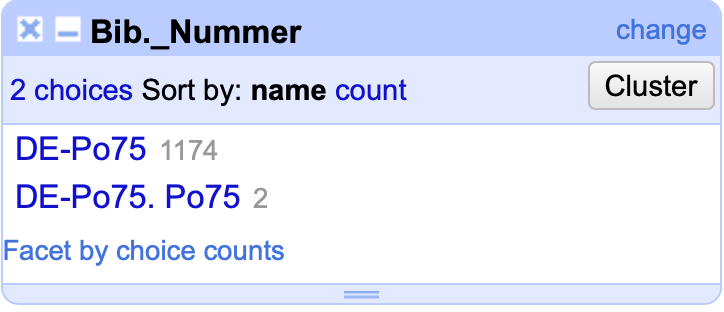
Fig. 4.49 Das Text Facet der Spalte Bib._Nummer#
Für die Beantwortung der Forschungsfrage sind die Einträge nicht relevant und die Spalte kann somit gelöscht werden. Wählen Sie hierfür im Dropdown-Menü Edit column und Remove this column aus (siehe Fig. 4.41).
Aufteilung von Spalten#
Im Kapitel zur Datenquelle wurde auf die Entstehung des Filmarchiv-Datensatzes als Teil eines Online-Bibliothekskatalogs eingegangen. Infolge der Eingaberoutinen bei der Erfassung der Daten zu den Archiv-Filmen und aufgrund technischer Gegebenheiten des Bibliothekssystems werden in einzelnen Eingabefeldern oft mehrere Informationen gleichzeitig aufgenommen. Dies hat zur Folge, dass auch in dem uns von der Bibliothek zur Verfügung gestellten Auszug aus der Datenbank häufig mehrere Einträge in einer Zelle aufgeführt sind und so in OpenRefine importiert wurden.
Grundsätzlich sollte jedoch im Sinne der Auswertung des Datensatzes mit digitalen Tools jede Zelle nur einen Eintrag enthalten. Die Einträge in einzelnen Zellen einer Spalte müssen also aufgeteilt und in zusätzlich erzeugte neue Spalten überführt werden.
Beim Übungsdatensatz tritt dieses Problem bei den drei Spalten Verlag, Schlagwort und Stichwort auf. OpenRefine bietet glücklicherweise eine einfache Lösung, da die einzelnen Einträge innerhalb der Zellen durch Trennzeichen wie in einer Liste voneinander abgegrenzt sind, etwa “Kollektiv Bild und Ton Potsdam ; Atelier für Dokumentar-Film Babelsberg” in der Spalte Verlag. Entlang des Semikolons lassen sich hier die Einträge voneinander unterscheiden.
Für das Aufteilen der Mehrfach-Einträge in einer Spalte gehen Sie nun folgendermaßen vor. Öffnen Sie das Dropdown-Menü der aufzuteilenden Spalte und wähle sie im Reiter Edit column die erste Option Split into several columns aus.
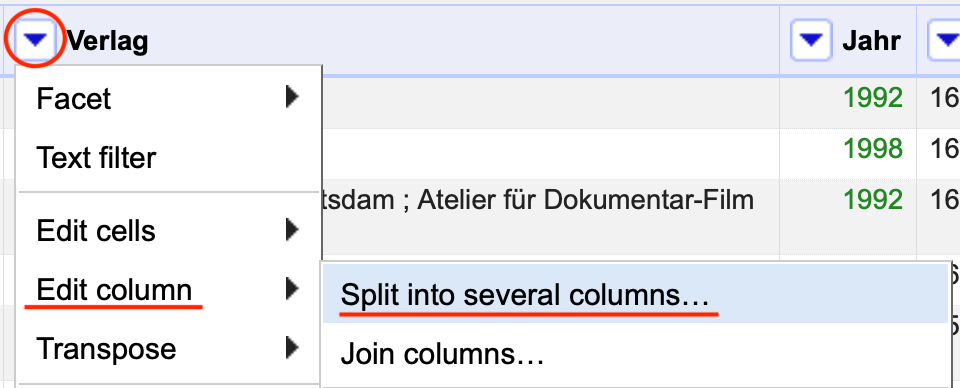
Fig. 4.50 Das Öffnen des Menüs zum Aufteilen von Spalten#
Im anschließenden Fenster kann das Trennzeichen ausgewählt werden. Für die Spalte Verlag ist ; das passende Trennzeichen, also das Semikolon mit einem vorangestellten und folgenden Leerzeichen. Zwar würde auch ;, also nur das Semikolon ohne die Leerzeichen, zu einem ähnlichen Ergebnis führen, allerdings blieben dabei die Leerzeichen am Anfang bzw. am Ende der getrennten Einträge enthalten. Ggf. ist es sinnvoll die Option Remove this column zu deaktivieren, um die ursprüngliche Spalte nach der Aufteilung zu erhalten. Die Option Guess cell type wählt für jeden Eintrag den passenden Dateityp aus, so werden Zahlen etwa automatisch als numerischer Dateityp interpretiert (siehe Numeric Facet).
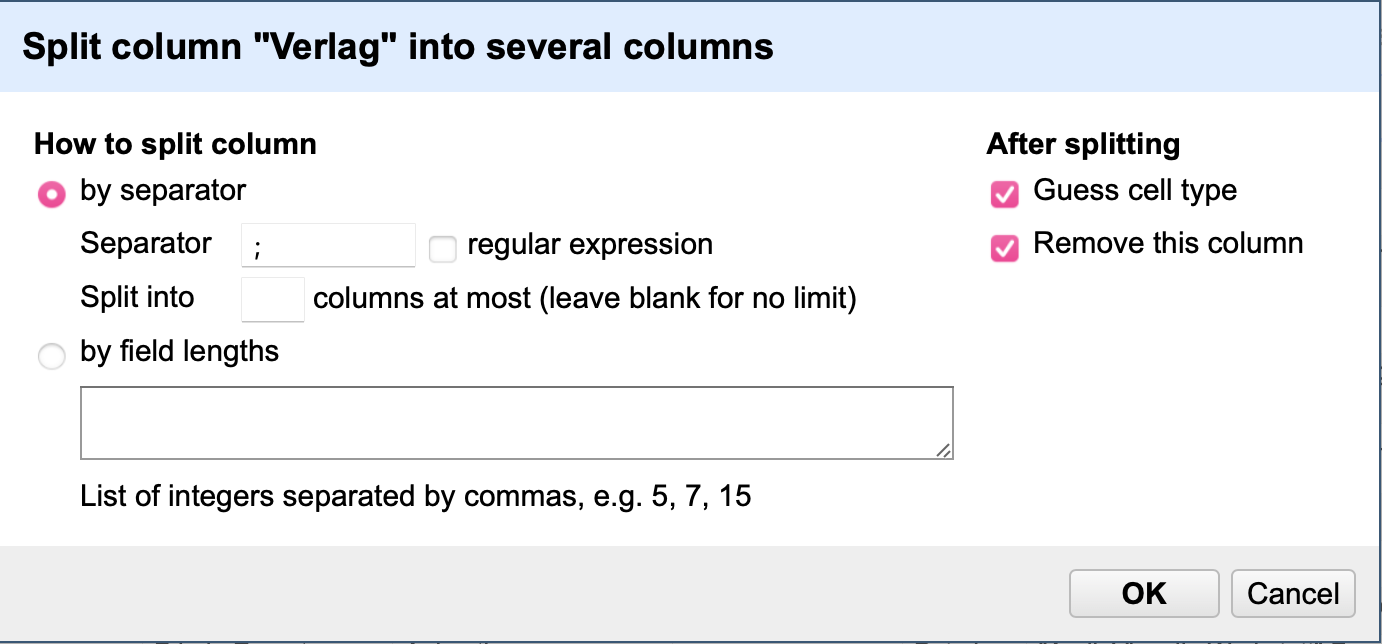
Fig. 4.51 Das Menü zum Aufteilen von Spalten#
Klicken Sie auf OK, nachdem sie die richtigen Einstellungen vorgenommen haben. Nun sollten zwei neue Spalten Verlag 1 und Verlag 2 erstellt werden.
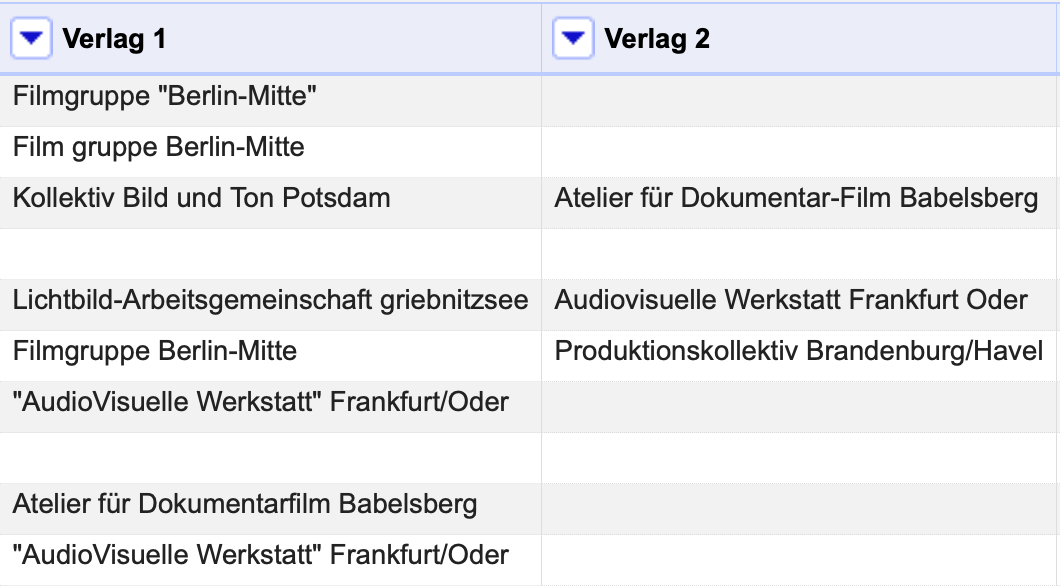
Fig. 4.52 Die neuen Spalten mit den getrennten Einträgen#
Die Anzahl an neuen Spalten ergibt sich aus der maximalen Anzahl an getrennten Einträgen. Es genügt also, wenn nur für einen einzigen Film zwei Verlage genannt sind, um zwei Spalten zu erzeugen.
Umbenennung von Spalten#
Leider verwendet OpenRefine in der automatischen Nummerierung der neuen Spalten ein Leerzeichen zwischen dem ursprünglichen Spaltennamen und der Zahl. Da Leerzeichen bei der Weiterverarbeitung des Datensatzes durch zusätzliche Programme, z.B. zur Visualisierung des Datensatzes, zu Fehlern führen können, sollten Sie die neuen Spalten umbenennen und die Leerzeichen durch einen Unterstrich ersetzen. Wählen Sie Rename column über das Dropdown-Menü der Spalte und den Reiter Edit columns aus.
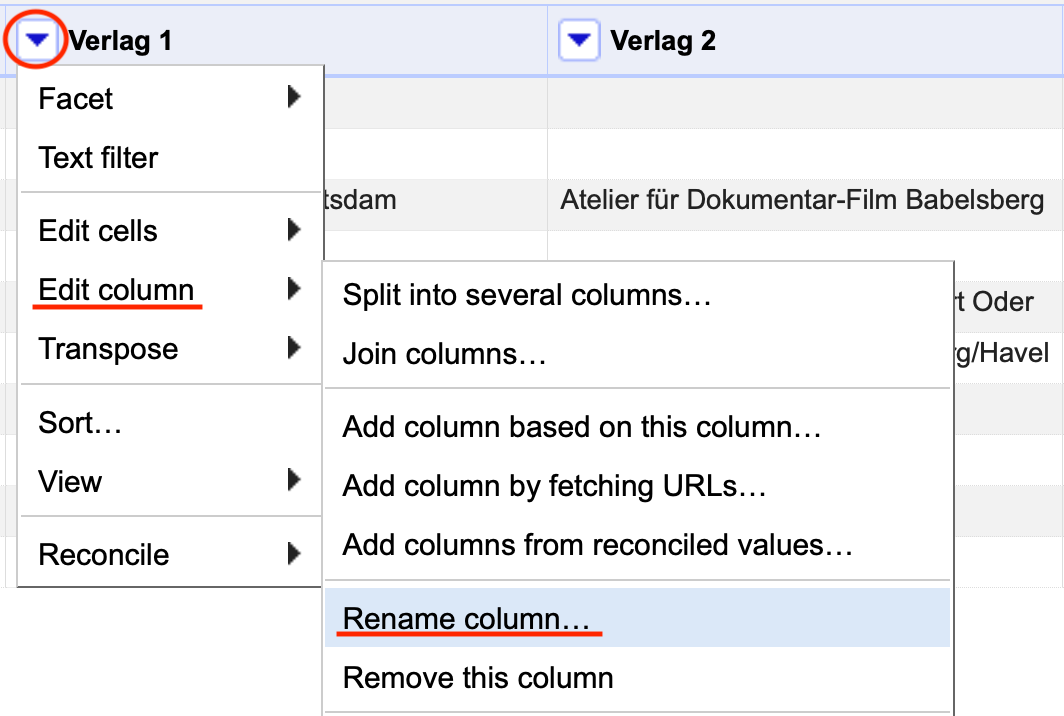
Fig. 4.53 Das Öffnen des Menüs zum Umbenennen von Spalten#
Sollten Sie sich entschieden haben, die ursprüngliche Spalte Verlag nicht zu löschen, ist es sinnvoll diese ebenfalls umzubenennen, z.B. in Verlag_OG. So kann gekennzeichnet werden, dass es sich um die “originale Spalte” aus dem Datensatz handelt. Anschließend können Sie die Spalte mittels des oben beschriebenen Re-order / Remove columns Menüs ans Ende des Datensatzes verschieben (siehe Fig. 4.42 und Fig. 4.43).
Übung#
Übung
Teilen Sie die Einträge in der Spalte Schlagwort auf mehrere Spalten auf. Jede Zelle der aufgeteilten Spalte soll nur noch einen Eintrag enthalten. Benennen Sie die neuen Spalten so um, dass sie bei der Verarbeitung mit weiteren Programmen keine Probleme verursachen.
Lösungen
Bestimmen Sie zunächst das Trennzeichen, das die einzelnen Einträge in den Spalten voneinander abgrenzt. Das Trennzeichen für die Spalte Schlagwort ist ;.
Wählen Sie nun in der aufzuteilenden Spalte aus dem Dropdown-Menü im Reiter Edit column die erste Option Split into several columns aus (siehe Fig. 4.50). Geben Sie im Eingabefeld Separator bei der Spalte Schlagwort ; ein. Vergessen Sie dabei nicht die Leerzeichen vor und nach dem Trennzeichen, um die Leerzeichen der Ursprungsspalte nicht in die Einträge der neuen Spalte zu übernehmen (siehe Fig. 4.51).
Die neu entstandenen Spalten enthalten Leerzeichen in ihrer Benennung, die zu Problemen bei der Verarbeitung des Datensatzes in anderen Programmen führen können. Wählen Sie Rename this column über das Dropdown-Menü der umzubenennenden Spalte und dort den Reiter Edit columns aus und ersetzen Sie die Leerzeichen im Spaltennamen durch Unterstriche (siehe Fig. 4.53).
Vielleicht ist Ihnen bereits aufgefallen, dass sich die Spalte Stichwort nicht auf die selbe Weise aufteilen lässt, da sie neben dem Semikolon auch andere Trennzeichen enthält. Im nächsten Kapitel erfahren Sie, wie Sie auch dieses Problem lösen können.